
チェックはエラーゼロ。それでも動画は3か所壊れていた【YouTube公開前の実録】
note.comでも読む
出す直前になると、なぜか手が止まります。
「どこか見落としている気がする」「公開してから音のミスに気づいたら取り返しがつかないんじゃないか」——そういう不安が頭をぐるぐるして、結局ファイルを閉じてしまった経験はないでしょうか。
かくいう私もそうでした。ただ、私の場合は手が止まらなかったほうが問題でした。チェックツールはエラー0件。自分でも一度「ほぼ問題なさそう」とOKを出した。その動画の映像だけで、3か所壊れていたのです。出す直前に気づけたので事なきを得ましたが、あのまま出していたら気づかないままでした。
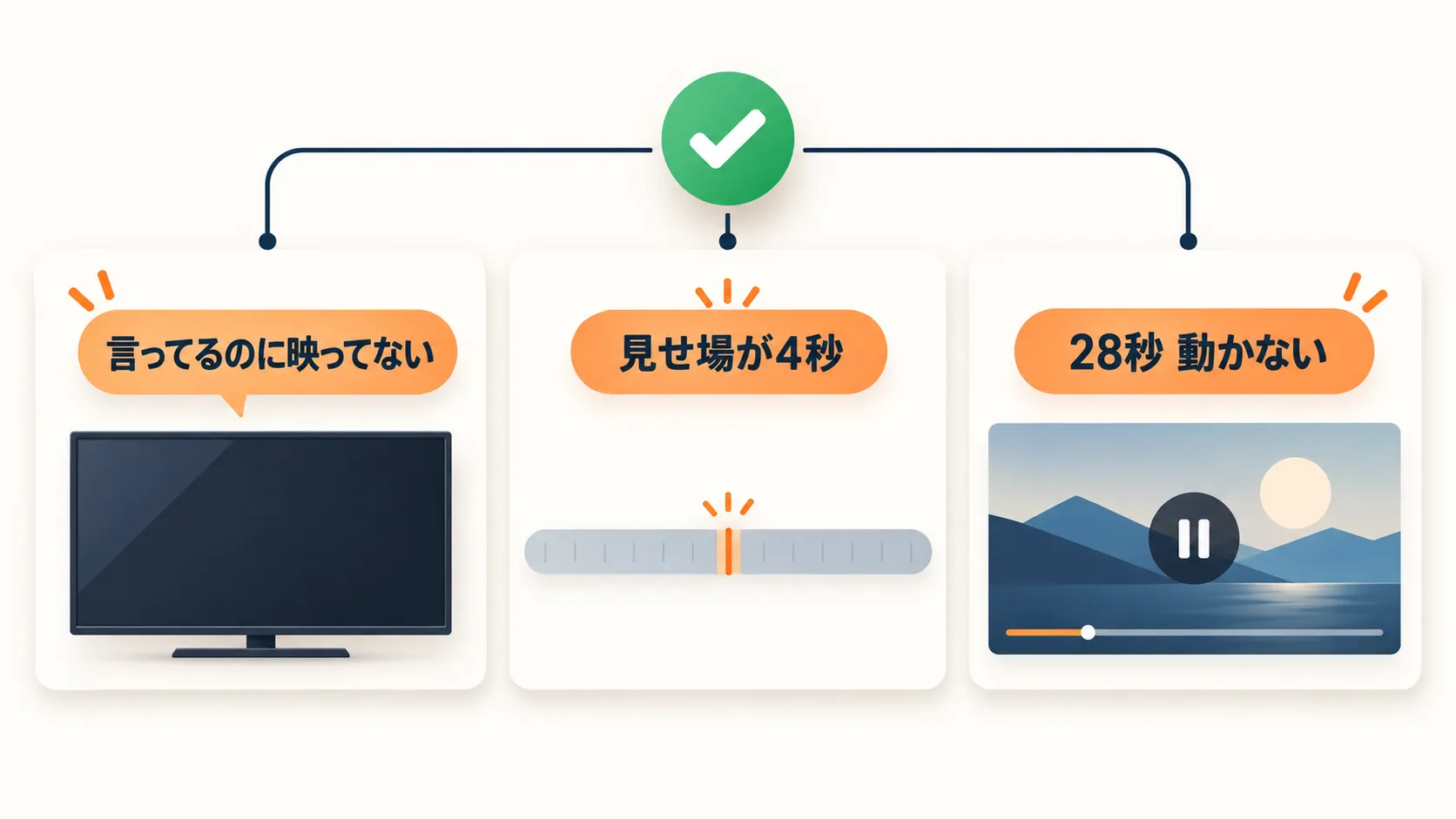
OKを出したはずが、3つ壊れていた
公開してから誤字や音のミスに気づいたらどうしよう、と考えると手が止まります。あとから直せるのかどうかも分からないままでした。
HyperFrames基礎講座の第1回を仕上げたときの話です。
自動でチェックするツールを走らせたら、エラーの件数はゼロでした。自分でも見直して「いけそう」と判断した。それでも映像のコマを一枚ずつ確認したら、気になるところが3つ出てきました。以下は、この動画の映像だけを見て見つかったぶんです。
その1|言っていることと映っているものがズレていた
台本では「ダイジェストでお見せしますね」と話しているのに、その後44秒間、文字が1行ずつ出てくるだけで画面はほとんど動いていませんでした。
その2|いちばん見せたい成果物が4秒しか映っていなかった
録画の再生が字幕より3.7秒遅れ、前後に合計11秒の空白ができていました。「これが完成形です」と見せたかった画面が、実質4秒しか映っていなかった。
その3|冒頭の28秒間、まったく動いていなかった
6秒から34秒まで、字幕と口の動き以外に動くものが何もない。静止画とほぼ変わらない状態が28秒続いていました。
エラー0件は「壊れていない」という意味ではありませんでした。ツールは構造の問題は見つけてくれますが、「言っていることと映っているものが合っているか」は、人間が目で確かめるしかないのです。
耳で気づけなかったミスが、第1回から第3回まで全部にあった
もうひとつ、さらに発見が遅れたミスがあります。BGMが二重に鳴っていたのです。
第1回から第3回まで、全28パートが該当していました。
気づくのが遅れた理由は単純で、「少し濁っている」程度にしか聞こえなかったから。静かなBGMだったので、耳だけでは判断できませんでした。
気づいたきっかけは「BGMなしのはずのファイルから音が出ている」という小さな違和感でした。数値で測って初めて、同じ曲の別の位置が同時に鳴っていて、音量が約2倍になっていることが確定しました。
そしてもうひとつ。第1回冒頭の「これ、実は編集ソフトを一切使わずに作ったんです」という言葉が、アップロード後にイタリア語の自動吹き替えで「この動画はいま再生中です」に変わっていました。言葉が全く別の意味になっていたのです。
BGMの二重も、吹き替えの誤訳も、共通しているのは「ツールがエラーと判定しなかった」ことです。だから自動チェックを通っても、それだけでは安心できないと考えるようになりました。
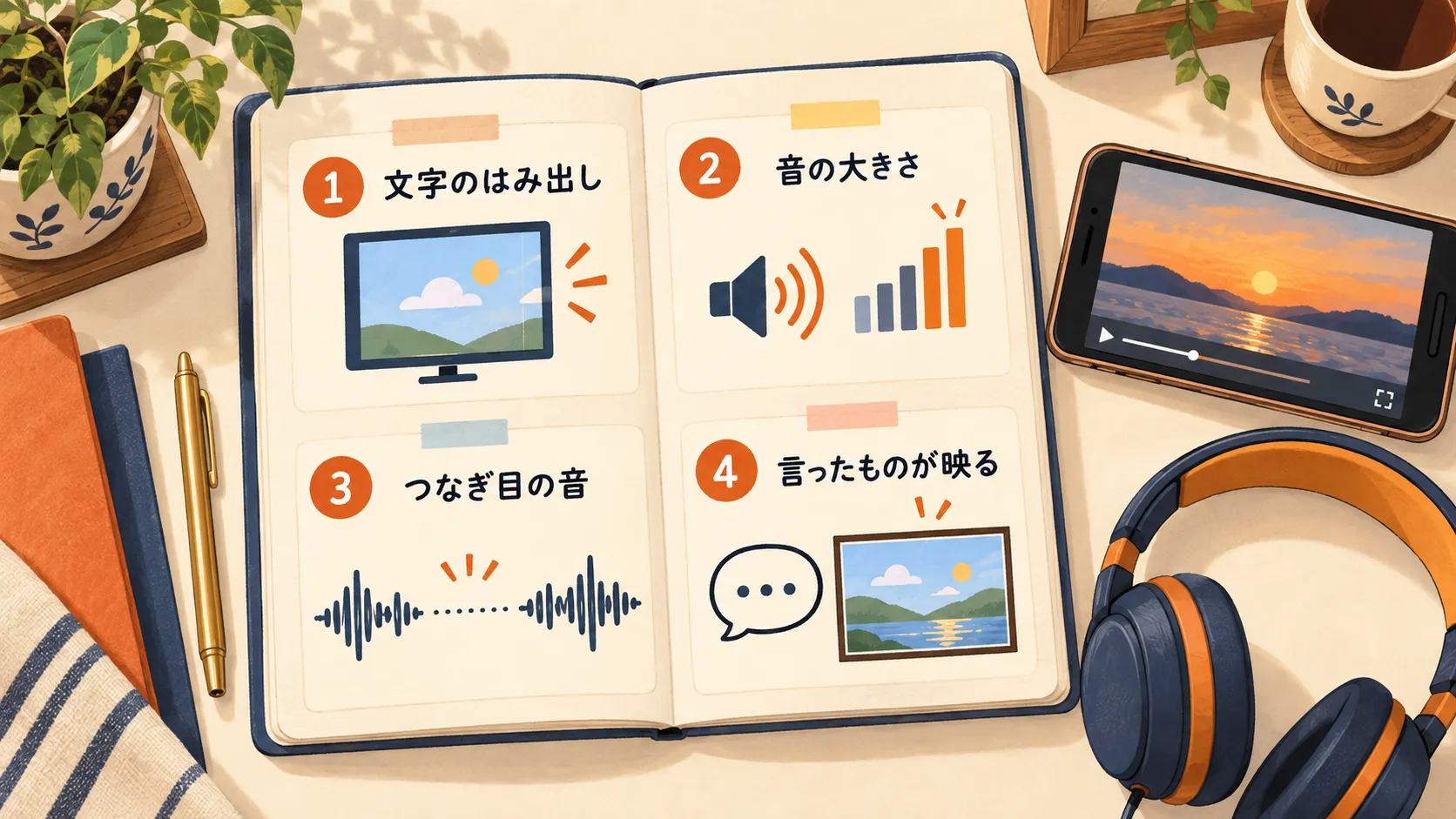
出す前に、人間がやる四つの確認
音が入っていないことに、公開してから気づきました。プレビューでは鳴っていたのに、書き出したら消えていたのです。
失敗を重ねて、今は出す前に四つのことを自分の目と耳で確かめています。
確認1|文字が画面の外に出ていないか
パソコンでは何ともなくても、スマホだと端が切れていることがあります。書き出したファイルをスマホに送って見る、そのひと手間です。
確認2|音が大きすぎないか、小さすぎないか
自分の動画だけ聴いていると感覚がずれます。ほかの動画と聴き比べるのが手っ取り早いです。
確認3|場面のつなぎ目で音が途切れていないか
カットの境目で、BGMや声がぶつ切りになっていないか。ここばかりは、再生しながらでないと気づけません。
確認4|言っていることと映っているものが合っているか
これが私の失敗で一番多かった項目です。台本どおりに話しているつもりでも、映像がついてきていないことがあります。
そして何より大切なのが、書き出したファイルを出す前に必ず通しで一度再生することです。
プレビューでは問題なく見えても、書き出したあとに崩れることがあります。音が消えた、字幕がズレた——そういうトラブルは、書き出し後のファイルを再生して初めて見つかります。「プレビューで確認した」と「書き出したファイルを確認した」は、別のことです。
同じことは、初めて動画を公開した人がつまずく場所としてよく挙がります。書き出し後の通し再生は、省かないでほしいところです。
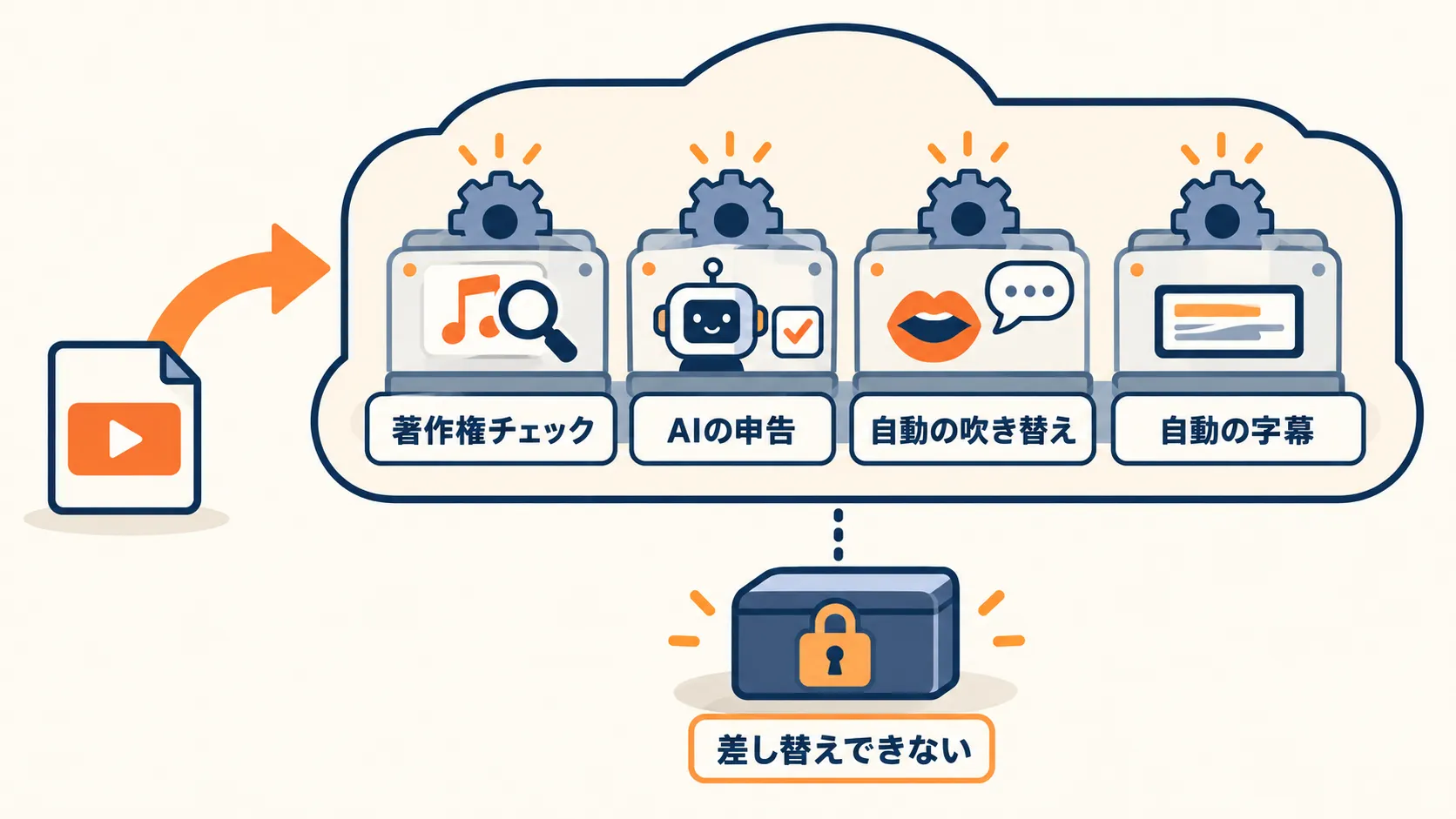
アップロードしたあと、YouTubeが自動でやること
公開前の確認と同じくらい知っておいてほしいのが、アップロード後にYouTubeが自動でやることです。
著作権の自動チェック
アップロードすると自動でスキャンが入ります。音楽などが一致すると判定されると、自動で申し立てが起きます。相手の設定によってブロック・収益化・視聴状況の記録のいずれかになります。無料で使えると明記されている素材でも申し立てが届くことがあります。
その場合は「異議申し立て」という手続きがあります。ただし使えるのは、自分にその権利があるときや、明らかな取り違えのときに限られます。理由がないまま申し立てると、逆に警告を受けることがあるので、まずは「なぜ申し立てられたのか」を落ち着いて読むところからです。
AIの使用の申告について
AIで作ったと表示を付けたら、おすすめに出にくくなるのではないか。そう思うと、正直に申告するのをためらってしまいます。
ここは特に伝えたいところです。私も同じことを思っていました。
まず、申告が求められるのはどんな動画かというと、実在の人物が言っていないことを言っているように見せたり、実際の出来事や場所の映像を変えたり、起きていない場面を本物のように作ったりした場合です。現実と見まちがえるかどうかが線引きで、明らかに絵だと分かるものや、色を整えた程度の編集までは求められていません。
そのうえで、YouTubeのヘルプにはこう書かれています。
「AIコンテンツについて開示を行っても、動画の視聴者に制限が設けられることはなく、収益化の資格にも影響はありません」
そして逆に、「クリエイターがこの情報開示を繰り返し意図的に怠る場合は、YouTubeによるラベルの手動適用やペナルティ(コンテンツの削除やYouTubeパートナープログラムへの参加停止など)が発生する可能性があります」とも書かれています。
正直に申告しても減点はない。重いほうの話は「繰り返し意図的に隠した場合」に向けられている。この差を知っておくだけで、申告のところで手が止まらなくなると思います。
自動吹き替えと自動字幕
私の場合は、設定を見ないまま自動の吹き替えが付いていました。対象になっているチャンネルでは最初から有効になっていることがあり、公開前に自分で確かめてから出す設定も選べます。一度どうなっているかを見ておくと安心です。
自動の字幕も同じで、聞き取り間違いのまま他の言語へ翻訳されていきます。字幕は自分で用意して置いておくほうが確実です。
いちばん重要:動画ファイルは差し替えられない
ここは分けて考えると分かりやすいです。タイトルや説明文の書き直し、サムネイルの差し替え、動画の前後を切ることは、上げ直さなくてもできます。
できないのは、映像や音声を作り直した完成ファイルに入れ替えることです。YouTubeの公式ヘルプにはこう書かれています。「動画を置き換えることはできません。新たにアップロードする動画には新しいURLが付与されます」
つまり、中身を直したいときだけは上げ直しになり、URLが変わります。私も一度これを踏みました。上げ直しになったので、サムネイルも字幕もStudioの設定も、全部やり直しでした。だから出す前の数分間が、本当に効くのです。
任せられるところは、かなり任せられる
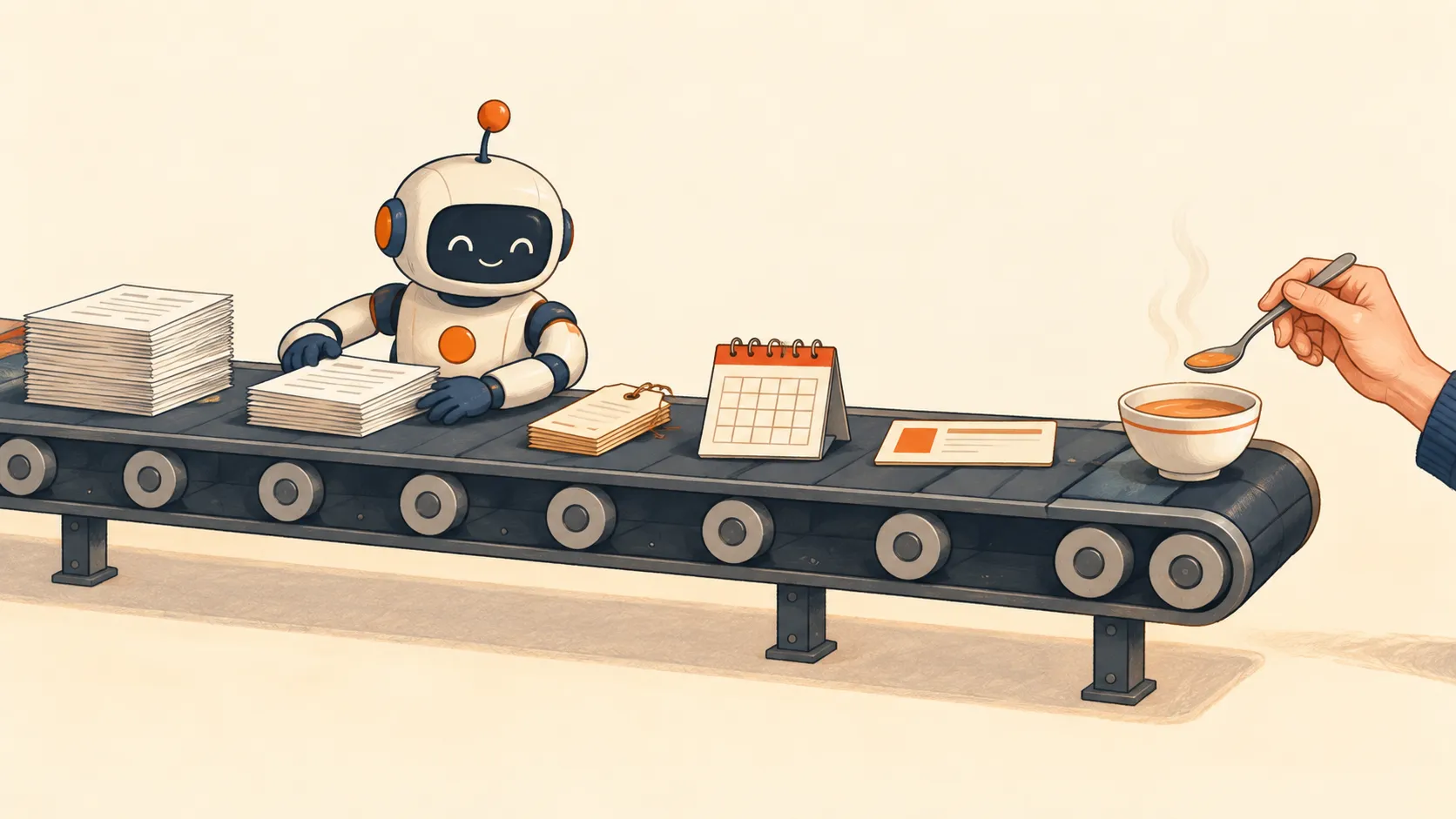
四つの確認と通し再生、聞くと多く感じるかもしれません。ただ、準備の多くはAIに任せられます。
説明欄もタグも、公開日時の予約も、英語のタイトルと説明文も、字幕のファイルも、文章で頼めば用意してもらえます。
ただし「全部おまかせ」ではありません。たとえば動画の終わりに出る案内(終了画面)の設定は、外から触るための入り口がそもそも用意されていないので、自分で画面を開いて押すことになります。任せられるところは、かなり任せられる——その温度感が正直なところです。
準備を整えたあと、最後に人間がやるのは「一度通しで再生して、自分の目と耳で味見をする」だけです。それだけで、出したあとに後悔する確率はずいぶん下がります。
📺 この記事の内容を動画で見る
ここに書いた四つの確認と、書き出してから公開するまでの手順は、HyperFrames基礎講座の第6回「完成・書き出し・公開」でそのまま実演しています。画面を見ながら手を動かしたい方に向けた回です。
https://www.youtube.com/watch?v=dAzvqRY9wcE
まとめ|今日つくったものを、一度だけ最初から再生してみる
今回の話をまとめます。
チェックツールがエラーゼロでも、自分でOKを出しても、動画は壊れていることがあります。言っていることと映っているものがズレていること、音が二重に鳴っていること、吹き替えが勝手に付くこと——どれも「ツールが見つけてくれなかった」ミスでした。
YouTubeにアップロードしたあとは、ファイルを差し替えられません。直すなら上げ直し、URLが変わります。だから出す前の数分が、いちばん効果的な時間です。
今日つくった動画を、書き出したあとに一度だけ通しで再生してみてください。それだけです。最初から最後まで。台本と映像が合っているか、音は聞こえるか、文字が切れていないか、目と耳で確かめる。それが今日できる、いちばん小さな一歩だと思います。
出す前に見つけたミスの話は、コメントで気軽にどうぞ。続きはフォローで届きます。