
無料のPhotoshop互換に、プラグインで生成塗りつぶし。小物は4秒、大物は砂のボートに
note.comでも読む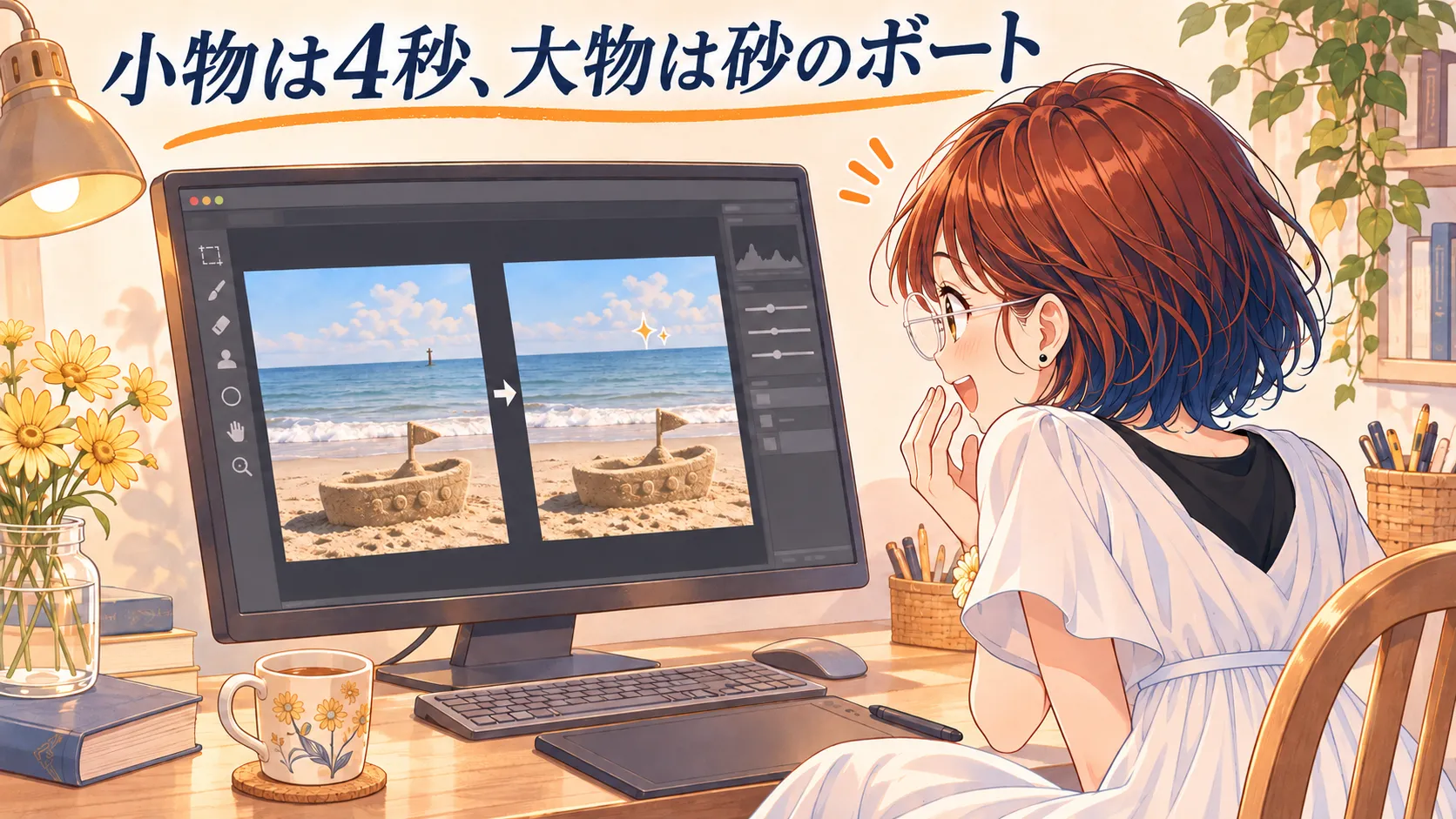
水平線の上にある、小さな杭。選んでボタンを押すと、4秒で消えました。
「おっ、これなら小物なら消せそうだな」
写真の端に写り込んだ、小さな物だけ消したい。そんな場面で使えそうな結果でした。
前回の記事で、無料のPhotoshop互換ソフト「PhotoCraft」と本家を比べたとき、一番大きな差は「生成塗りつぶしが無いこと」でした。その生成塗りつぶしが、有志の作った無料のプラグインを足すと、使えるようになりました。
こんにちは、しんえもんです。前回と同じ砂浜の写真で、5つの条件を試しました。結論から書きます。
今回の写真では、小さな杭は、無料で、手元のパソコンだけで綺麗に消せました。大きなボートの跡の仕上がりは、前回の本家のほうが良かったです。 ボートを消そうとしたら、ボートの形をした砂の彫刻ができました。
この記事は、2026年11月13日時点の結果です。PhotoCraftもプラグインも、試作の段階で、版がどんどん上がっています。
前回「無かった」生成塗りつぶしが、プラグインで使えるようになった
前回の記事のおさらいです。
PhotoCraftは、AIの力を借りて作られた、無料のPhotoshop互換ソフトです。画面は本家とほとんど同じで、レイヤーや色の調整、文字入れは、かなり使えました。ただ、写真に写った物を消す「生成塗りつぶし」はありませんでした。撮影のあと、思わずこう言っていました。
「流石に生成塗りつぶしはなかったか…そこは残念」
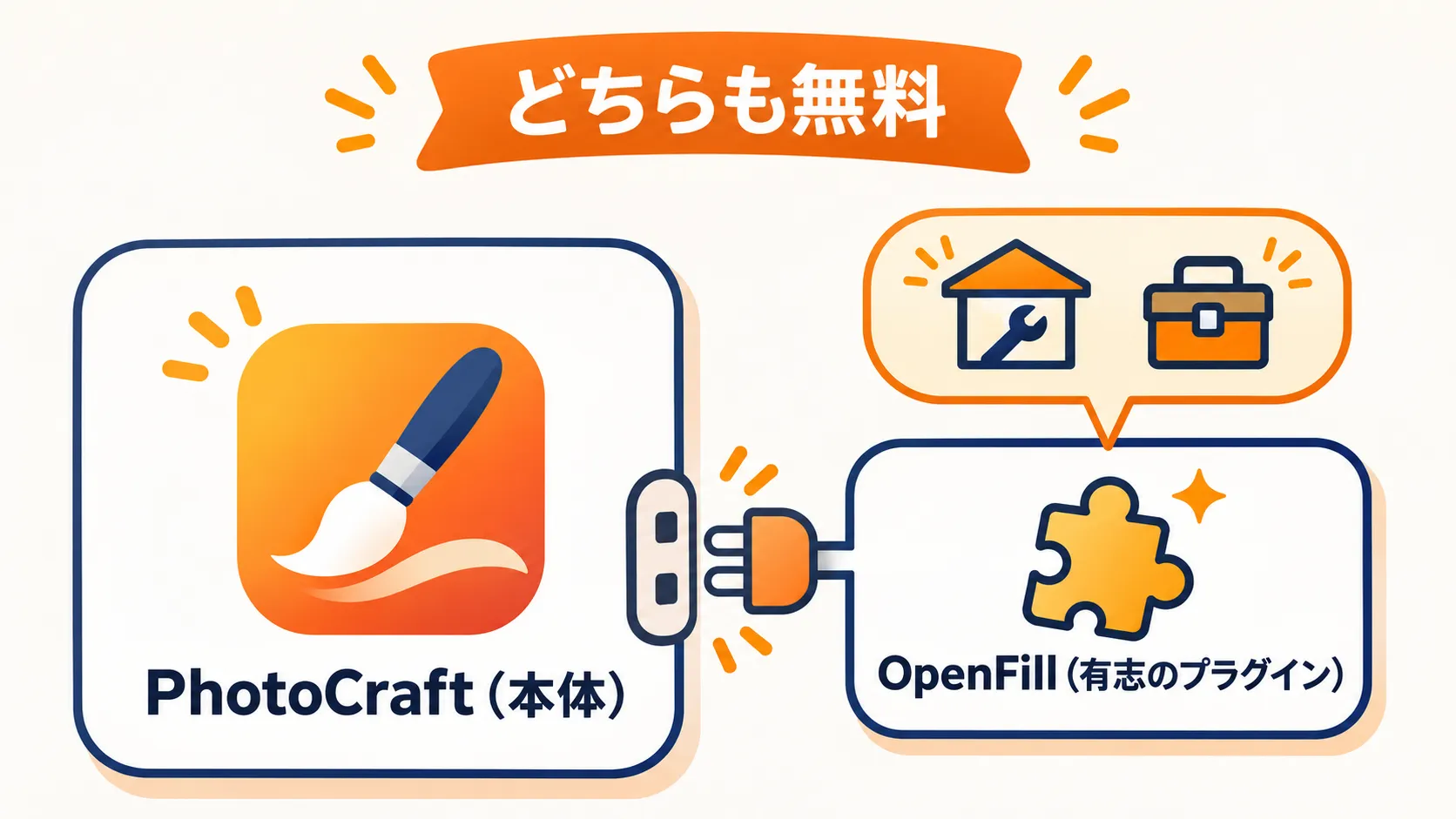
そのあと、「OpenFill」というプラグインが公開されました。PhotoCraftに足すと、生成塗りつぶし、写っている物を消す機能、画像の外側を描き足す機能が使えるようになります。
ここで、大事なことを先に書いておきます。OpenFillは、PhotoCraftを作っている人とは別の、有志の人が作ったものです。 PhotoCraft本体の更新で入った機能ではありません。どちらも無料で、どちらもまだ試作の段階(PhotoCraftはアルファ版、OpenFillはベータ版)です。
写り込みを消したい。ChatGPTに頼むのと何が違う?
店先やイベントで撮った写真に、背景の通行人や電線が写り込んでいた。それを消したい、という声をよく目にします。
一方で、「写り込みくらいなら、ChatGPTに頼めば消してくれる」という声もあります。それも本当で、私もよく頼みます。
ChatGPTに頼む方法と今回のOpenFillでは、主に次の点が違います。
- 画像の処理を、自分のパソコンの中で行う仕組みです(ただし、通信の中身までは私は確かめていません)
- 無料で、何回でも試せます。回数の上限を気にしなくていいのは、思ったより気が楽でした
- 結果は、元の写真の上に重なる「別のレイヤー」に出ます。元の写真はそのまま残るので、気に入らなければ、その結果のレイヤーを消すだけです
入れる前に、確かめたこと
前回と同じく、入れる前に確かめました。
その1|あえて、少し前の版を入れる
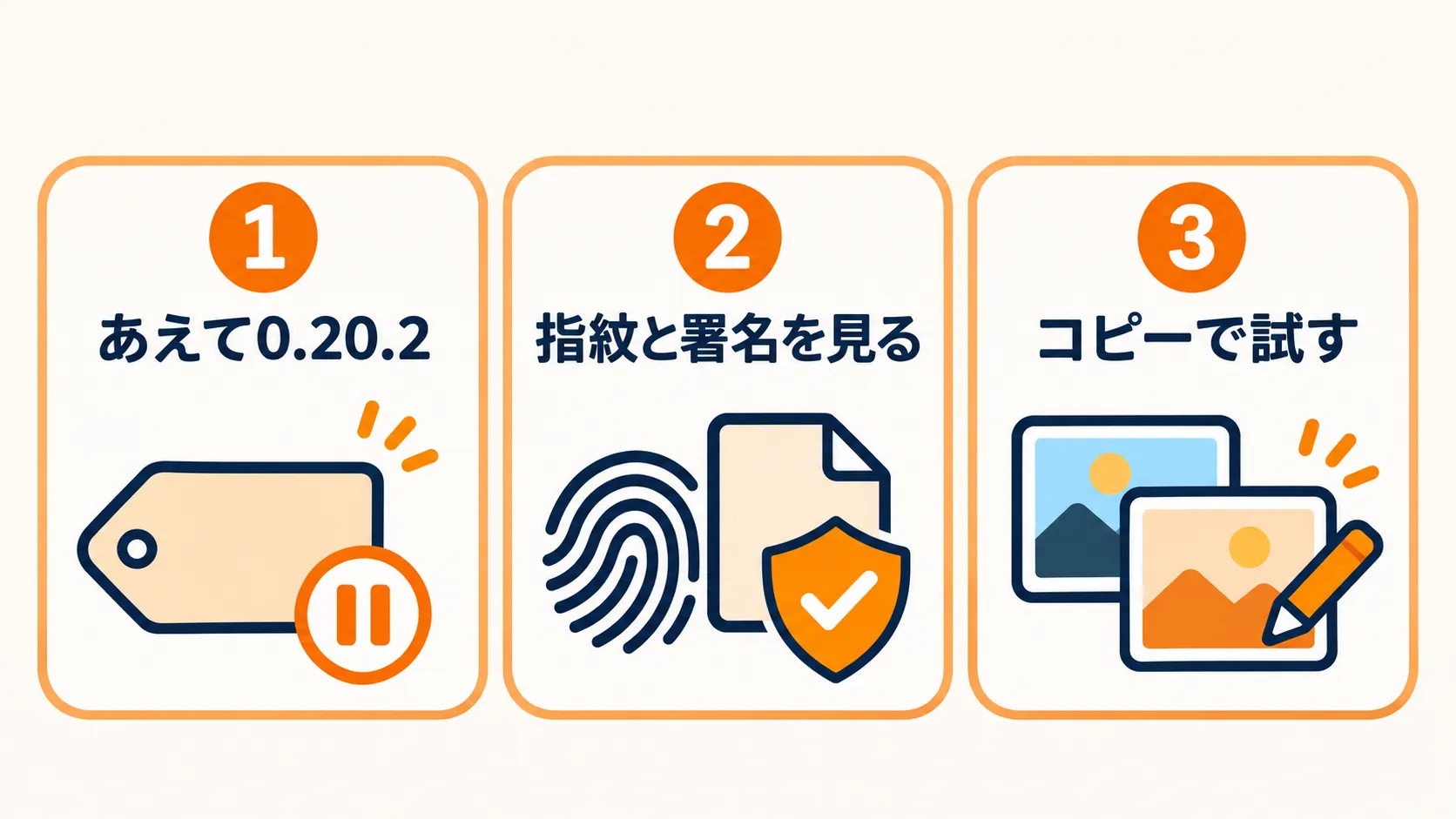
PhotoCraftの最新版は、0.23.1です。でも、OpenFill(0.2.6)が対応しているのは、PhotoCraftの0.12から0.20まで。そこで、あえて0.20.2を入れました。
PhotoCraftを起動すると「新しい版があります」と出ますが、ここは「あとで」を押します。うっかり更新すると、プラグインが使えなくなるかもしれません。私も一度、押しそうになりました。
その2|指紋と署名、ウイルス検査
ダウンロードしたファイルの「指紋」にあたる値(ハッシュ)は、PhotoCraftもOpenFillも、公式に書かれた値と一致しました。PhotoCraftのインストーラーには、有効な署名もありました。OpenFillは、中身が読めるプログラム(Python)で、インストールの手順も目で追えました。
VirusTotal(複数のセキュリティソフトでまとめて検査するサイト)では、PhotoCraftが0/55、OpenFillが0/65で、どちらも「検出なし」でした(11月13日に、ハッシュの値で照会)。前回も書きましたが、「検出なし」は「何も問題が無い」という意味ではありません。確かめられた範囲の話です。
その3|大事な写真は、コピーで試す
結果は別のレイヤーに出るとはいえ、試すのはコピーした写真にしました。
10年前のグラボでも動いた
私のパソコンのグラフィックボード(画像の計算をする部品)は、GTX 1080です。2016年に出たもので、映像用のメモリは8GBあります。最近のAIの道具では、古いと言われて弾かれることもある世代です。
ところがOpenFillは、私のグラボを見て「古いNVIDIAのカード」と判定し、古い世代でも動く版の裏方(ComfyUIという、AIを動かす仕組み)を、自動で選んでくれました。自分で探す必要はありませんでした。
準備にかかった時間は、次のとおりです。
- 裏方(ComfyUI)の自動ダウンロードと準備:約4分半(約1.9GB)
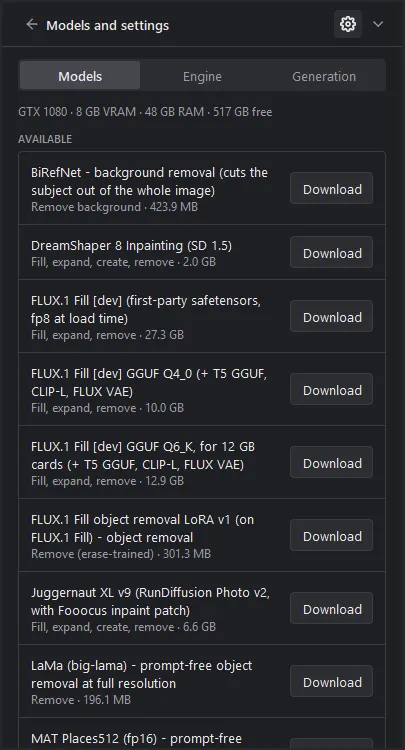
- AIのモデル2つ(消す専用のAIと、絵を作るAI):約1分(約2.2GB)
古いパソコンだから、と最初から諦めなくてよさそうです。ただ、絵を作るAIは、このあと書くとおり、私の環境では1回に約2分かかりました。OpenFillを紹介した海外の記事には、新しいノートPC(RTX 4070 Laptop)で約9秒、と載っていました。同じ条件での比較ではないので、差がどこから来るのかまでは言えません。
文章欄が空欄だと、消す専用のAIに切り替わる
使ってみて、最初に戸惑ったことがあります。
OpenFillのパネルには、「何を描くか」を書く文章欄があります。今回のように、モデルの欄を最初の設定のままにして、文章欄を空欄のまま「Fill(塗りつぶし)」を押すと、選んでいた絵を作るAI(DreamShaper 8)ではなく、消す専用のAI(LaMa)に、自動で切り替わりました。
「あれ?DreamShaperを選んでるのになぁ」
不具合かと思って、プラグインの中身(プログラム)を読みました。作者のコメントには、こんな意味のことが書かれていました。
「絵を作るAIに消すことを頼むと、消したい物をまた描いてしまうことが多い。だから、文章が空欄なら、消す専用のAIを使う」
つまり、空欄は「消したい」の合図、という作りです。絵を作るAIを使いたいときは、「sandy beach(砂浜)」のように、埋めたい物を文章で書きます。
あとで書く結果4は、この作者のコメントと重なりました。
同じ写真で、5つの条件を試した結果
使った写真は、前回と同じ、Unsplash の Mateusz Bajdak 氏の砂浜のボートの写真です。消したい範囲を選ぶのには、前回も使ったクイック選択ツール(なぞった所の周りを、似た色の境目まで広げて選ぶ道具)と、なげなわツールを使いました。
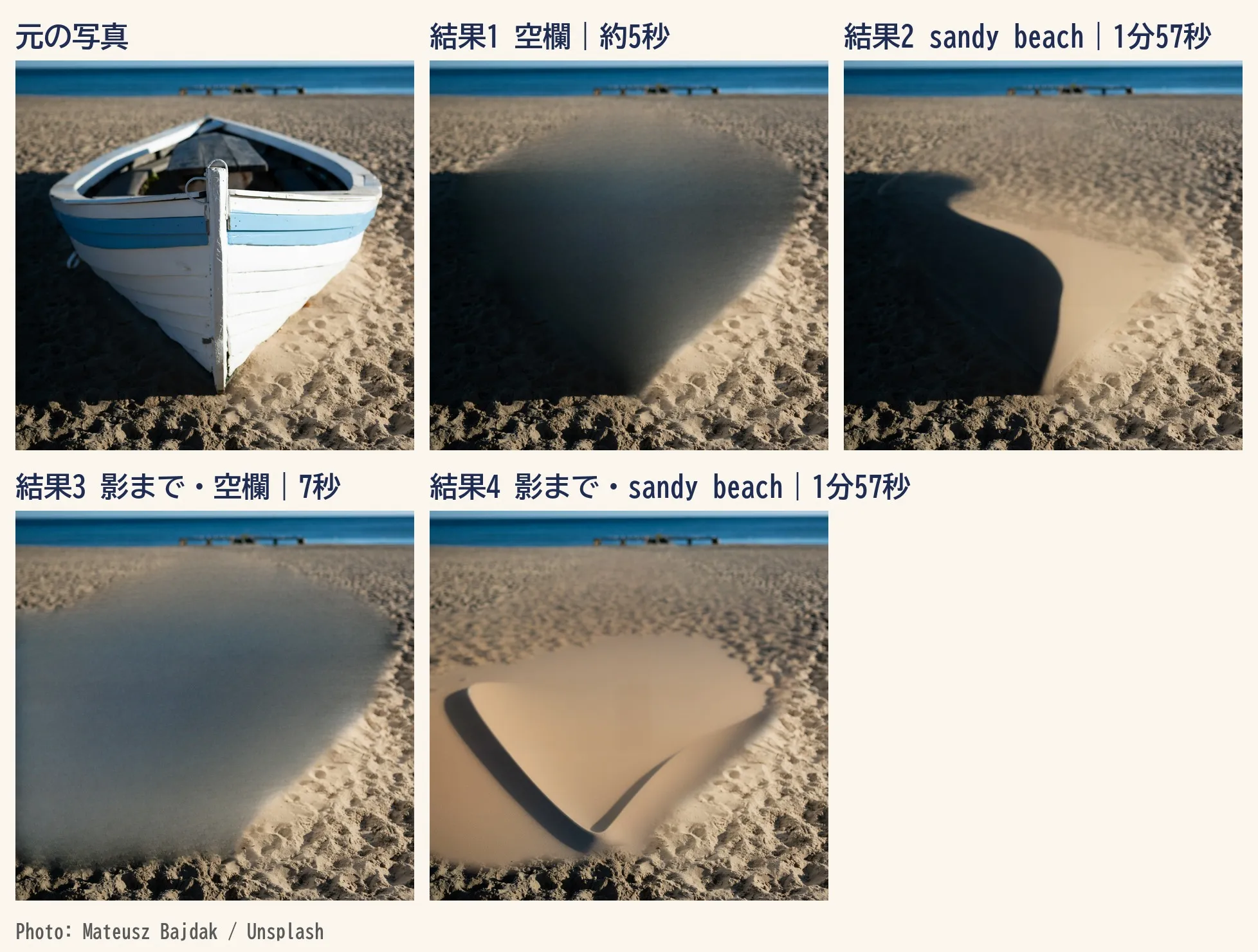
結果1|ボートだけを選んで、文章は空欄(消す専用のAI)
約5秒。1回目は、裏方の起動を含めて約58秒かかりました。
「結構かかるなぁ」
2回目からは約5秒です。ボート自体は消えましたが、跡に暗いぼかしが残りました。選んでいなかったボートの影と同じくらいの暗さです。
結果2|同じ選び方で、文章に「sandy beach」(絵を作るAI)
1分57秒。選んだ範囲は砂の色になりましたが、ボートの影の形が、そのまま残りました。
結果3|選ぶ範囲を広げて、影まで含めて、文章は空欄
7秒。今度は、灰色の大きなぼかしが残りました。砂の粒の模様は出ていません。選んだ範囲は写真のほぼ半分です。
「あー、全然だな」
結果4|影まで含めて、文章に「sandy beach」
1分57秒。ボートの形をした、砂の彫刻ができました。 選んだ範囲は砂の色になっているのに、ボートの輪郭と影が残っています。作者がコメントに書いていた「消したい物をまた描いてしまう」と同じことが、目の前で起きました。
「無理やりだなぁ」と、ちょっと笑いました。
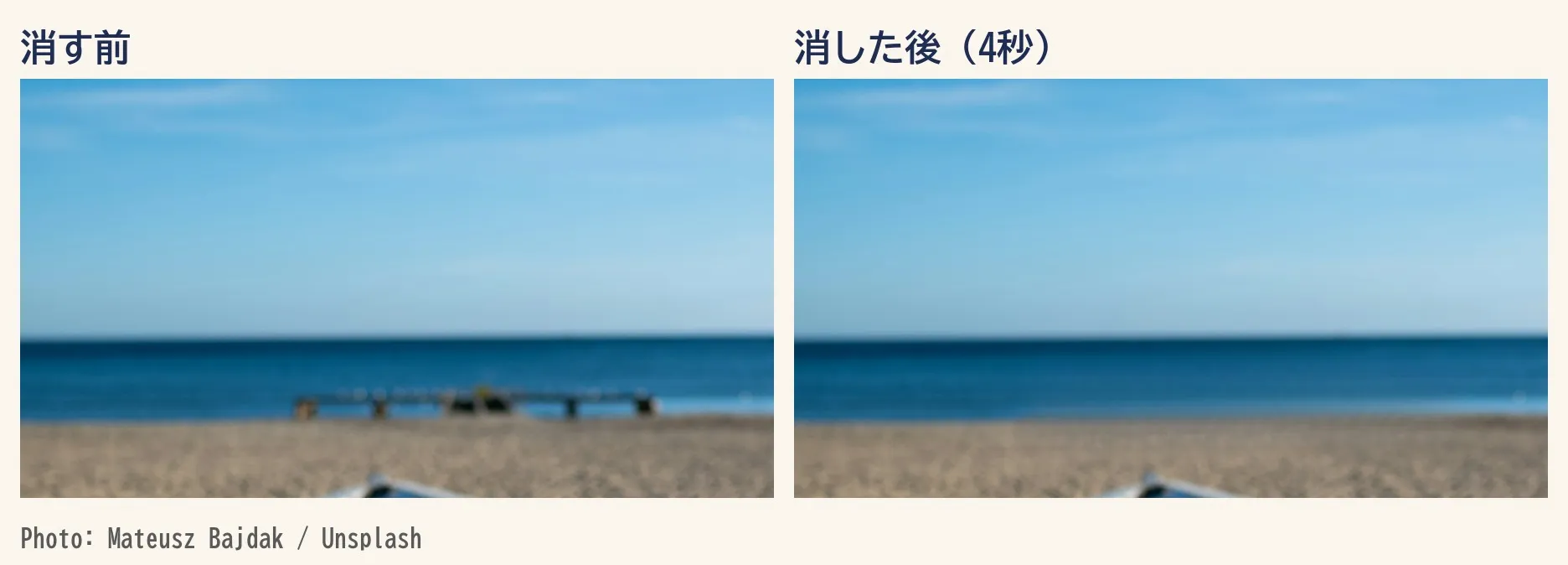
結果5|水平線の上の、桟橋の小さな杭だけを選んで、文章は空欄
4秒。綺麗に消えました。 水平線も砂浜も、つながっています。言われなければ、杭があったとは分からないと思います。
ここで、冒頭の一言が出ました。「おっ、これなら小物なら消せそうだな」
消したはずの所に、別の物が出てくる
結果4の砂の彫刻のようなことは、私だけに起きたことではなさそうです。
本家の生成塗りつぶしでも、壁紙用に写真を整えたら、元の景色には無い謎の草原が出てきた、という声を目にします。消したはずの場所に、別の物が出てくることがあるようです。
今回の写真で、うまくいかなかった条件は次のとおりです。
- 消す物が大きいとき(選んだ範囲が、写真の大部分になるとき)
- 絵を作るAIに、消すことを頼んだとき
反対に、小さい物を、消す専用のAIで消したときは、うまくいきました。どの写真でも同じになるかは、まだ分かりません。
小物なら使えた。大物の仕上がりは本家:こんな人は試す価値あり
結論は、冒頭に書いたとおりです。
前回、本家の生成塗りつぶしは、白っぽい跡が少し出たものの、ボートを消して、跡を砂浜にできました。今回のOpenFillは、ボート自体を消せた結果もありましたが、跡を自然な砂浜にはできませんでした。大きい物の跡の仕上がりは、今回の写真では本家のほうが良かったです。
一方で、桟橋の杭のような小さい物は、4秒で綺麗に消えました。ただ、杭は本家では試していないので、「本家と同じくらい」とまでは言いません。言えるのは、「今回の写真では、小さな杭なら、無料で綺麗に消せた」までです。人や車、複雑な背景は試していません。
試す価値がありそうな人
- 写真の端の小さな写り込みを、ときどき消したい人
- 画像の処理を、手元のパソコンの中で済ませたい人
- 前回の記事を読んで、PhotoCraftを試している人
今は本家のままがよさそうな人
- 人や車のような大きい物を、よく消す人
- 消した跡の仕上がりを、仕事の品質で求める人
- 版の組み合わせ(PhotoCraftは0.20まで)を気にするのが面倒な人
試すなら、まずはコピーした写真の、小さな写り込みからがおすすめです。うまく消えなくても、結果のレイヤーを消せば元どおりです。

今回試していないことと、今日時点(2026年11月13日)の結果です
ここまで書いたのは、PhotoCraft 0.20.2 と OpenFill 0.2.6 の結果です。
今回、試していないことがあります。
- 通信の中身。画像の処理は手元のパソコンで行う仕組みですが、外に何か送っていないかまでは確かめていません
- もっと重いAI(FLUX系・10GB〜)。設定画面から入れられますが、GTX 1080 では時間がかかりそうで、今回は入れていません
- 本家で、同じ杭を消した場合
- ほかの写真。私が試したのは、砂浜のボートの写真1枚です
- 画像の外側を描き足す機能と、文章から絵を作る機能
アルファ版とベータ版の組み合わせなので、この記事の「跡が残った」「0.20まで」が、あとで変わる可能性もあります。
写真は Unsplash の Mateusz Bajdak 氏のものを使わせてもらいました。

まとめ
- 前回「無かった」生成塗りつぶしを、有志の無料プラグインOpenFillを足して、PhotoCraftで使えるようにしました。PhotoCraft本体の機能ではありません
- OpenFillはPhotoCraftの0.20までに対応しています。最新の0.23.1ではなく、あえて0.20.2を入れました。10年前のグラボ(GTX 1080)でも、古い世代向けの版が自動で選ばれて動きました
- モデルを最初の設定のままにして、文章欄を空欄にすると、消す専用のAIに切り替わりました。同じ写真で5つの条件を試すと、桟橋の小さな杭は4秒で綺麗に消え、ボートの跡は暗いぼかしや砂の彫刻になりました
- 今回の写真では、小さな杭なら無料で綺麗に消せて、大きなボートの跡の仕上がりは本家のほうが良かった、という結果です。2026年11月13日時点の結果として読んでください
同じように試して、うまく消えた物や、変な物が出てきた写真があれば、コメントで教えてください。次に試すことのヒントになります。フォローしておくと、この続きが届きます。
📺 この記事の内容を動画で見る
https://www.youtube.com/watch?v=7mFtgAqoVUA