
無料のPhotoshop互換ソフトは使える?生成塗りつぶしの差まで試した
note.comでも読む
無料のPhotoshop互換ソフトが、AIで作られて話題になっています。気になるけれど、入れて大丈夫なのか。本家の代わりに、どこまで使えるのか。
そう思った方は、多いのではないでしょうか。
私は、同じPSD(Photoshopの保存形式のファイル)を、PhotoCraftと本家のPhotoshopの両方で開いて、同じ作業をして比べました。入れる前に確かめる手順も踏んでいます。
この記事は、その記録です。結論から言うと、昔の使い方ならかなり使えました。でも、一番大きい差は生成塗りつぶしが無いことでした。 何が通って、何が足りなかったのかを、順番に書きます。
YouTubeショートから来てくださった方へ。動画では見せきれなかった細部(入れる前に確かめたこと、試していないこと、版ごとの結果)を、この記事に置きました。動画を見ていない方も、この記事だけで読める形にしています。
無料のPhotoshop互換ソフト、本家の代わりになる?
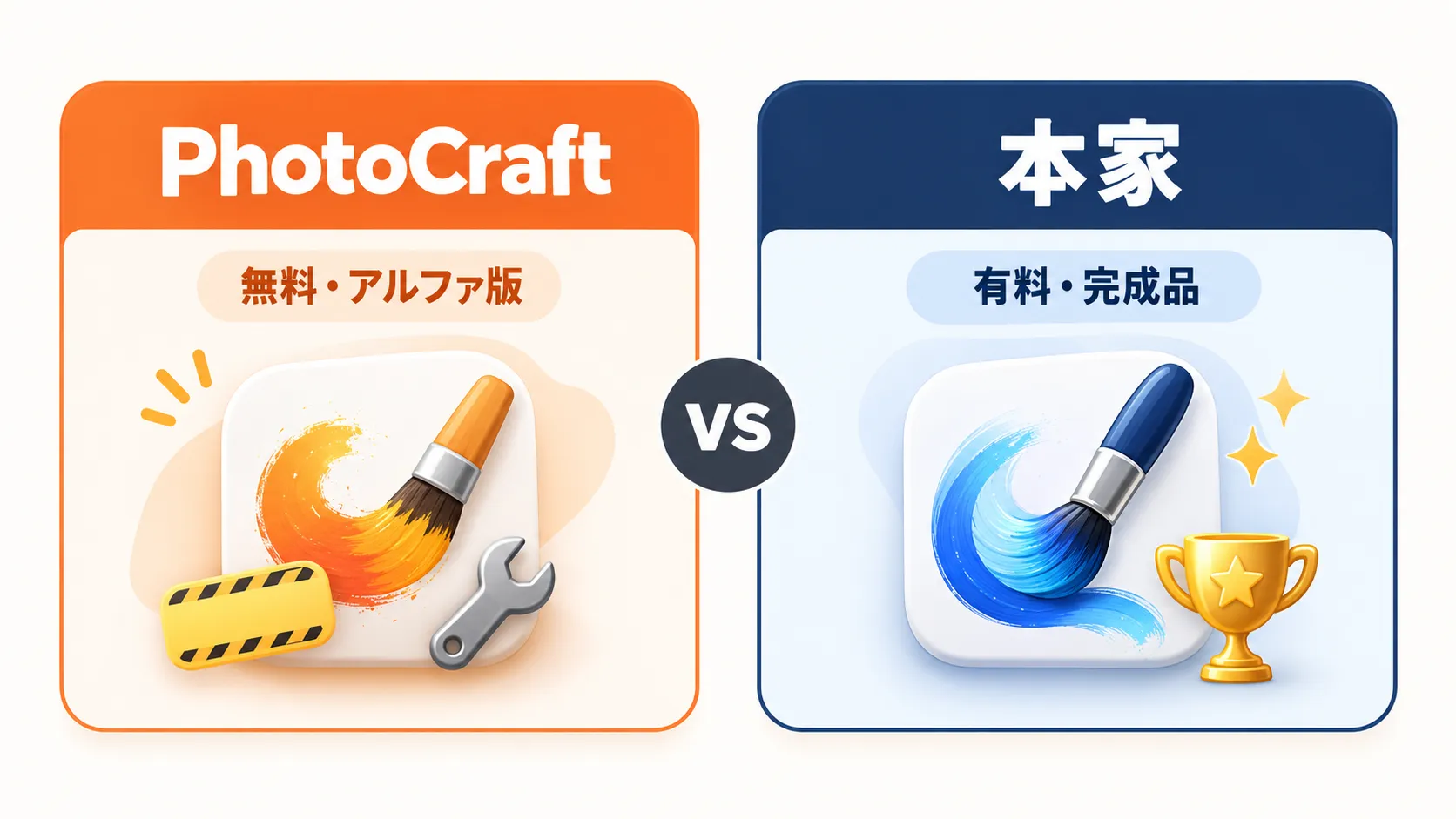
PhotoCraftは、Photoshopのような画像編集ができる、無料のオープンソースソフトです。作っているのは、前回の記事で扱った表計算ソフト「GridCraft」と同じ開発元(ArtCraft、作者はBrandon Thomas氏)です。Photoshop・Illustrator・Premiere Proなど、Adobeのソフトに似せた7つのアプリが同時期に公開されました。
Xでも、気になっている人の声が出ています。使うのは月に2〜3日だけなので、サブスクにはお金をかけられない。でも、ときどきPSDを開く必要はある、という声がありました(出典: X @yagiyamayagi)(削除推奨)。同じ方は、「こんなにそっくりで、倫理的に大丈夫なのか」「圧力がかかって消えたりしないか」という心配も書いています(出典: X @yagiyamayagi)(削除推奨)。
無料の道具に頼ることの怖さを書いた声もありました。頼りきっていた無料の画像編集サービスが世界規模で止まり、ほかのソフトが分からないまま、その夜の投稿を諦めた、という体験です(出典: X @ogataron)(削除推奨)。
倫理面の心配について、分かっていることだけ書いておきます。作者は、本家のプログラムの中身を見ずに、公開されている仕様から一から作った(クリーンルーム)と説明しています。これは作者側の説明で、法律的に問題がないかを判断した第三者の見解は、見つけられませんでした。私にも判断できません。
一方で、画面の並びは本家とほとんど同じです。中身を写していなくても、見た目はそっくり。だからこそ、評判だけで決めずに、実際に触って確かめることにしました。
コミットの記録(開発の履歴)には、Claudeとの共著を示す表記が付いています。ただし、全部をAIが作ったわけではなく、人間の貢献者もいます。
そして、作者自身がREADMEにこう書いています。「毎日の仕事で使えるPhotoshopの代わりには、まだならない」と。アルファ版(試作段階のもの)です。
つまり、「本家の代わりになるか」ではなく、「何に使うなら足りるのか」 を見るのが、正直な見方だと考えました。そこで、本家と同じ素材を開いて、同じ作業を並べて試しました。
前回のGridCraftの記事は、こちらです。入れる前の確認の手順は、前回と同じ流れで進めています。
https://note.com/shinemon33/n/n6070a8adbda1
入れる前に、私が確かめた3つのこと
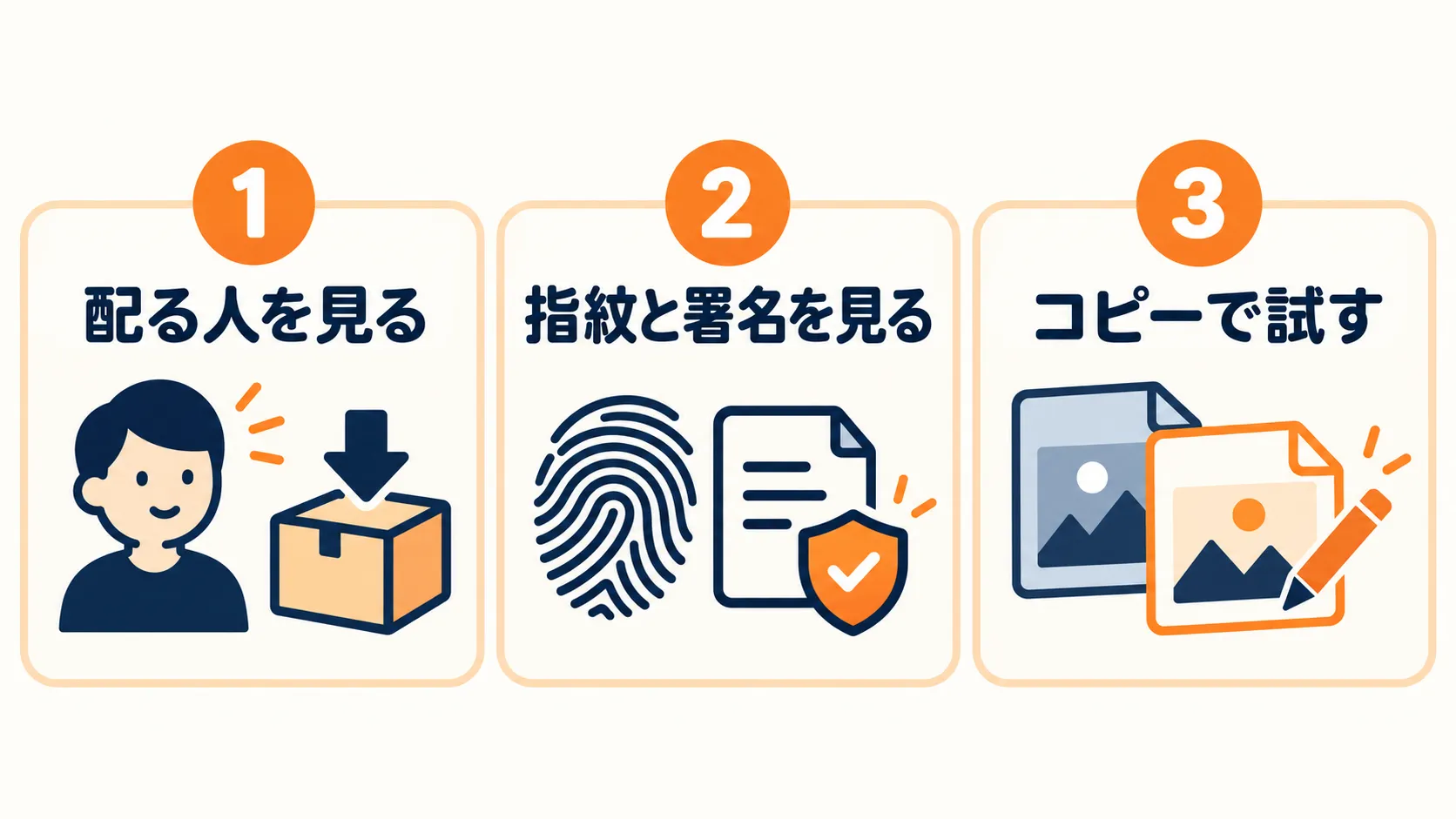
前回と同じく、入れる前に確かめました。特別な知識がなくてもまねできます。
その1|配っているのは誰かを見る
配布元はGitHub(ソフトのソースを公開する場所)の storytold/photocraft で、開発元の公式サイト(getartcraft.com)と、お互いにリンクしていました。ライセンスは、READMEによると MIT または Apache-2.0(どちらも、商用を含めて広く使える公開ライセンス)です。
ただし、前回のGridCraftと同じく、署名者(Learning Machines Inc)と作者の関係は、私は確かめられていません。「有名だから安心」とは言い切れないので、次の2つで補います。
その2|ファイルの指紋と、デジタル署名を見る
今回は、インストール不要の持ち運び版(portable版)の zip を使いました。ダウンロードしたファイルの「指紋」にあたる値(ハッシュ)が、公式が公開している値とGitHubの表示値の両方と一致しました。VirusTotal(複数のセキュリティソフトでまとめて検査するサイト)では、v0.12.0 は「検出なし」でした(10月22日時点)。
さらに、実行ファイル(photocraft.exe)のデジタル署名は有効でした。署名者は Learning Machines Inc です。
後から出た v0.14.0 でも、ハッシュは一致し、署名も有効でした。ただし、v0.14.0 のVirusTotalは、確認できていません。「検出なし」は「何も問題が無い」という意味でもありません。確かめられた範囲の話です。
自分で同じことを確かめるなら、やり方は次のとおりです。
- ハッシュ: 公式サイトとGitHubに書かれている値と、ダウンロードしたファイルの値を見比べます(Windowsなら、PowerShellの
Get-FileHashで出せます) - ウイルス検査: VirusTotal を開き、ハッシュの値で検索します。ファイルそのものを上げなくても照会できます
- 署名: 実行ファイルを右クリック →「プロパティ」→「デジタル署名」タブを開きます。署名者の名前が出て、「詳細」で有効と出れば、署名が付いています
その3|大事なファイルは、コピーで試す
試したPSDは、すべてコピーです。保存するときも、元の名前では保存していません。さらに、持ち運び版を使ったので、設定も横のフォルダに入るだけで、パソコンの本体側には書き込まれません。
どう比べたか:同じPSDを、本家とPhotoCraftで開いた
比べ方は、同じPSDファイルを両方で開いて、同じ作業をして、結果を見るというものです。
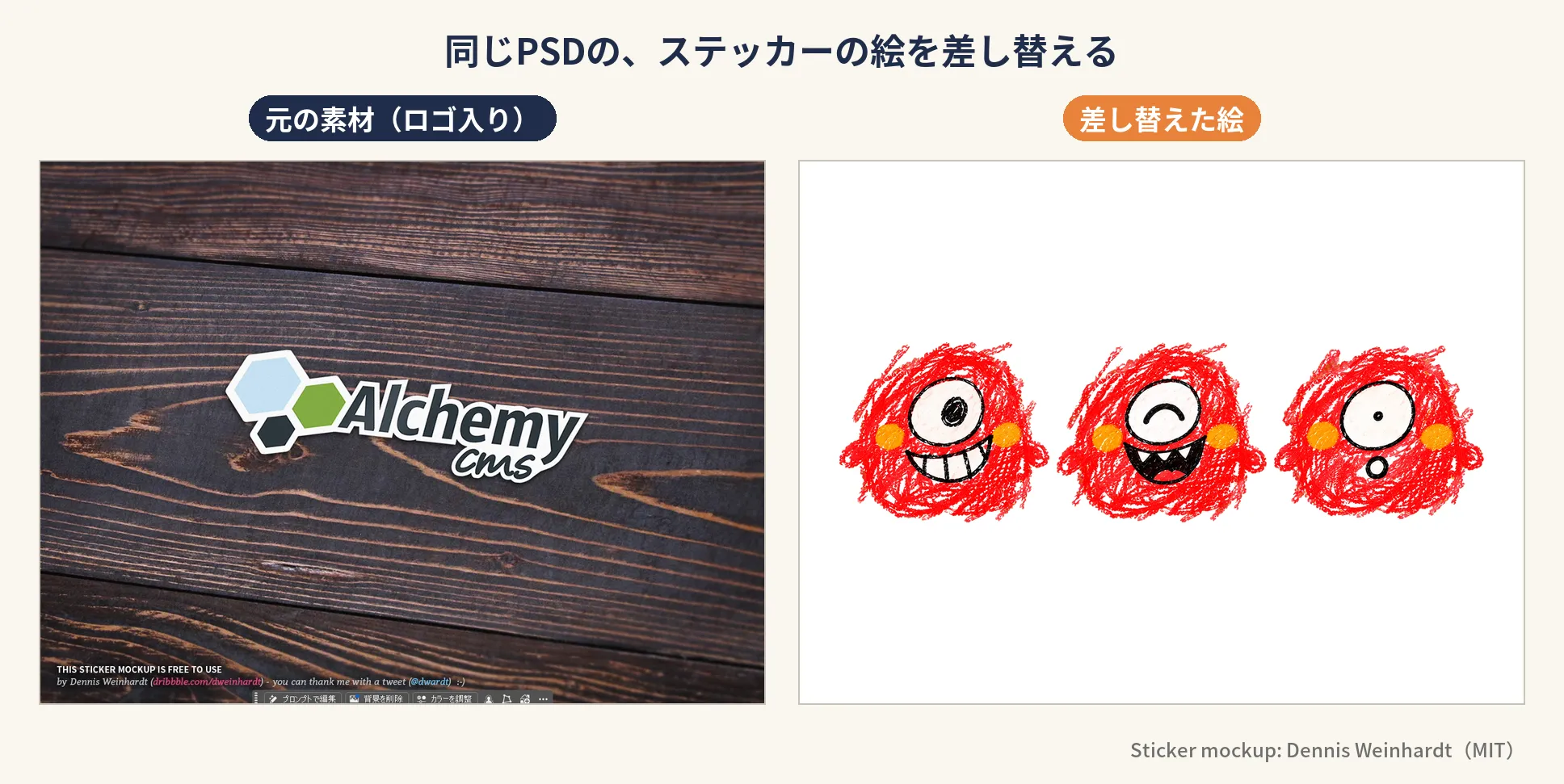
使ったPSDは、Dennis Weinhardt氏が配っているステッカーのモックアップ素材です(MITライセンス)。中身は、次のようなものです。
- スマートオブジェクト(中に別のファイルを入れ込んでおける枠。差し替えが簡単になる仕組み)
- 調整レイヤー(元の絵を直接いじらずに、色や明るさを重ねて直す仕組み)
- 文字レイヤー
差し替える絵には、私のLINEスタンプのキャラクターを、枠の比率に合わせて作ったものを使いました。
本家は、Adobe Creative Cloud Pro の7日間の無料体験を使っています。
版は、PhotoCraft v0.12.0(2026年10月21日公開)で撮影しました。その後 v0.13.0、v0.14.0(10月23日公開)が出たので、「選ぶ」と「消す」の2つだけ、v0.14.0 で撮り直しています。それ以外の結果は、v0.12.0 のものです。
同じ作業の結果:開く、差し替える、カーブを動かす、保存して本家で開く
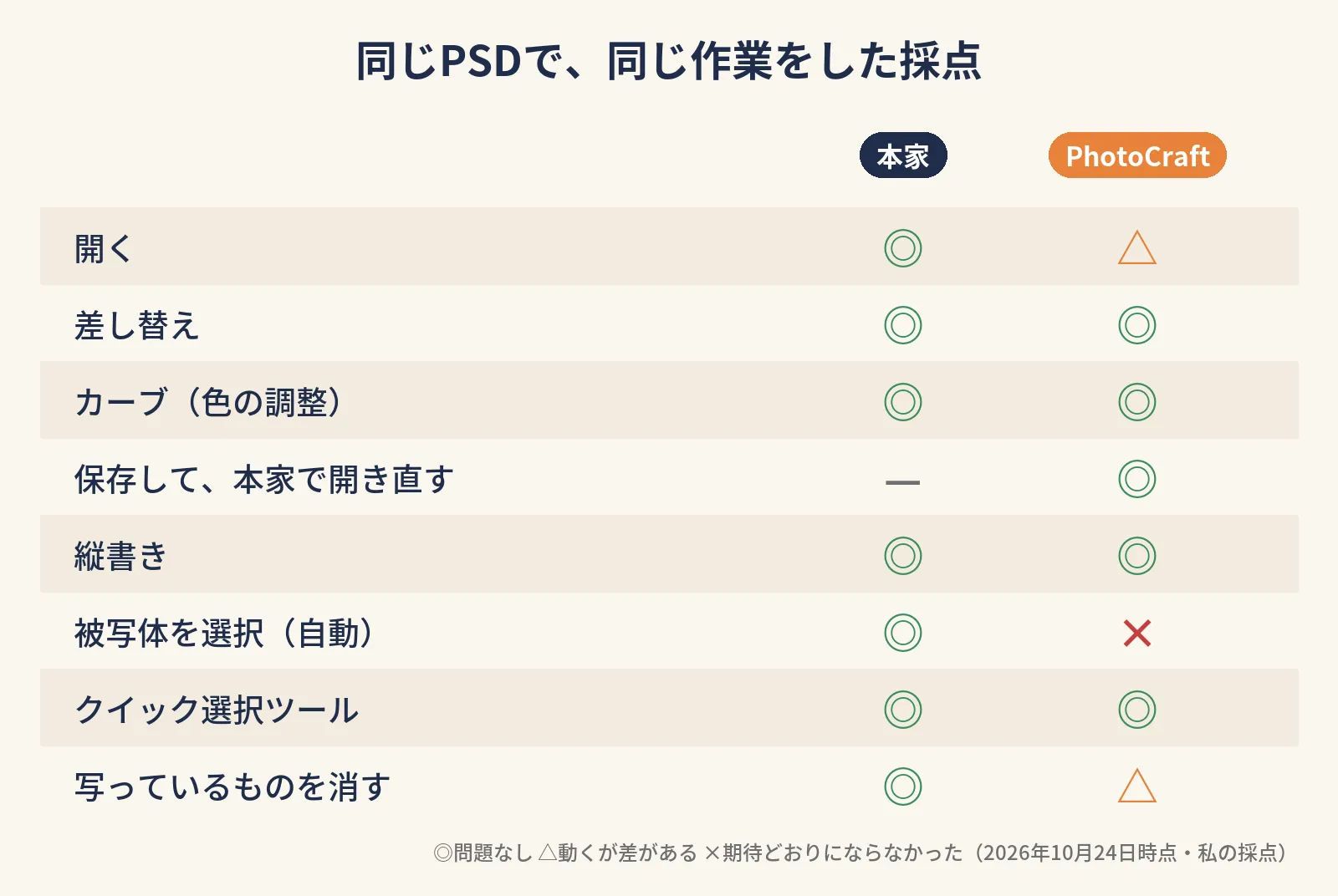
結果をまとめると、次のとおりです。◎は問題なし、△は動くが差がある、×は期待した動きにならなかったもの、という私の採点です。
その1|開く:開けるが、足りないフォントは代わりの字体になる
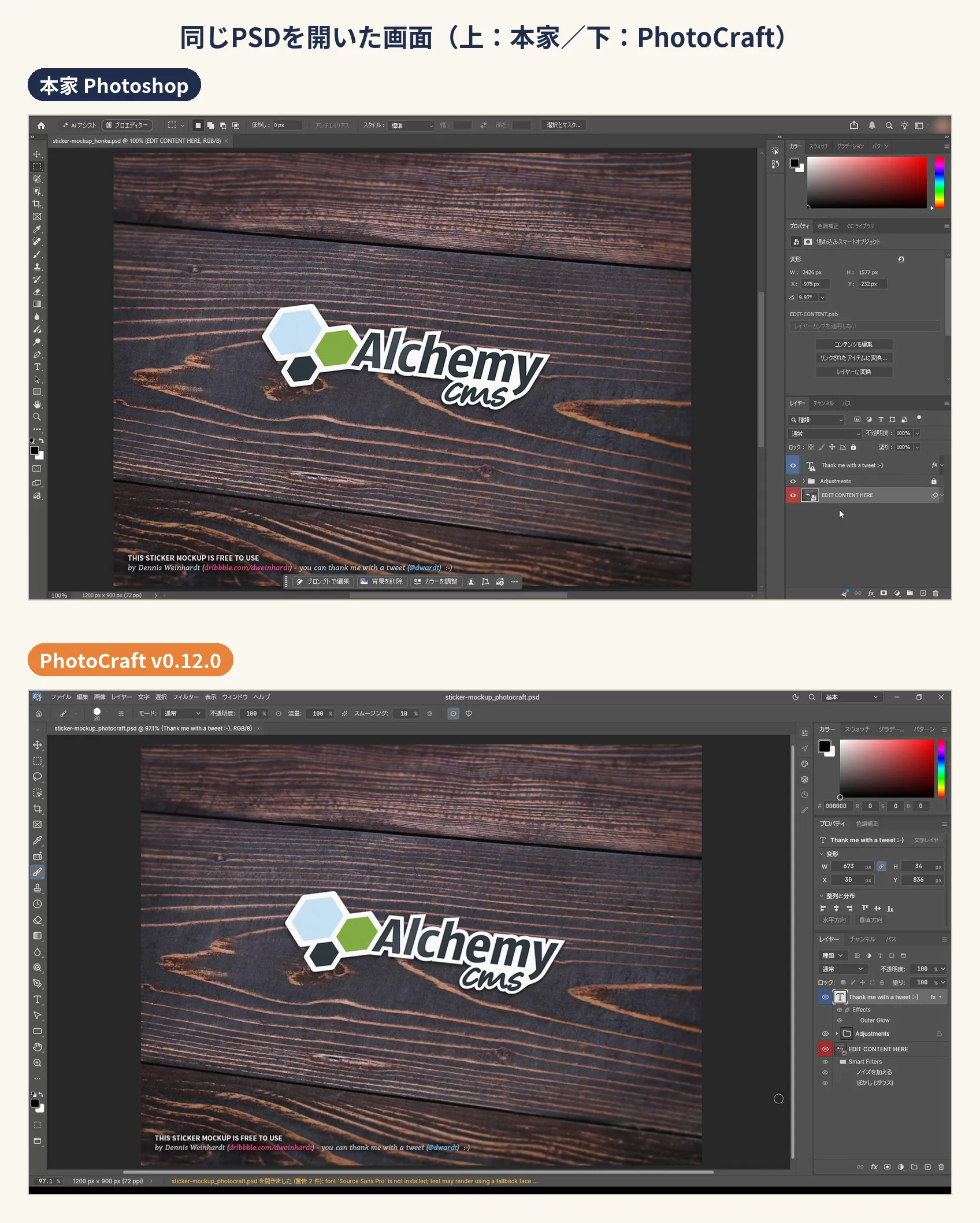
PSDは、起動から約20秒で開きました。メモリは約357MBでした。メニューやパネルは日本語で、レイヤー(文字、調整、スマートオブジェクト)が、そのまま並びました。
「一瞬、どっちのソフトか分からなかった」というのが、開いたときの正直な感想です。
差が出たのはフォントです。このPSDは「Source Sans Pro」というフォントを使っていて、PhotoCraftには入っていないので、代わりの字体で表示されました。画面の下に、その旨の警告が出ます。
本家のPhotoshopは、足りないフォントを Adobe Fonts(Adobeが配るフォント)から自動で追加してくれました。そこで、Adobe Fonts で入れたフォントがPhotoCraftでも使えるか、見てみました。うちの環境では、Adobe Fonts で入れたフォントが PhotoCraft の一覧に出ず、追加したあとも警告は消えませんでした。ただ、これをPhotoCraftの欠点と決めるのは、まだ早いと考えています。Adobe Fonts が他のアプリにどう配られる仕組みなのか、私は確かめられていないからです。
その2|差し替え:入れ子のスマートオブジェクトも、同じ手順で通った
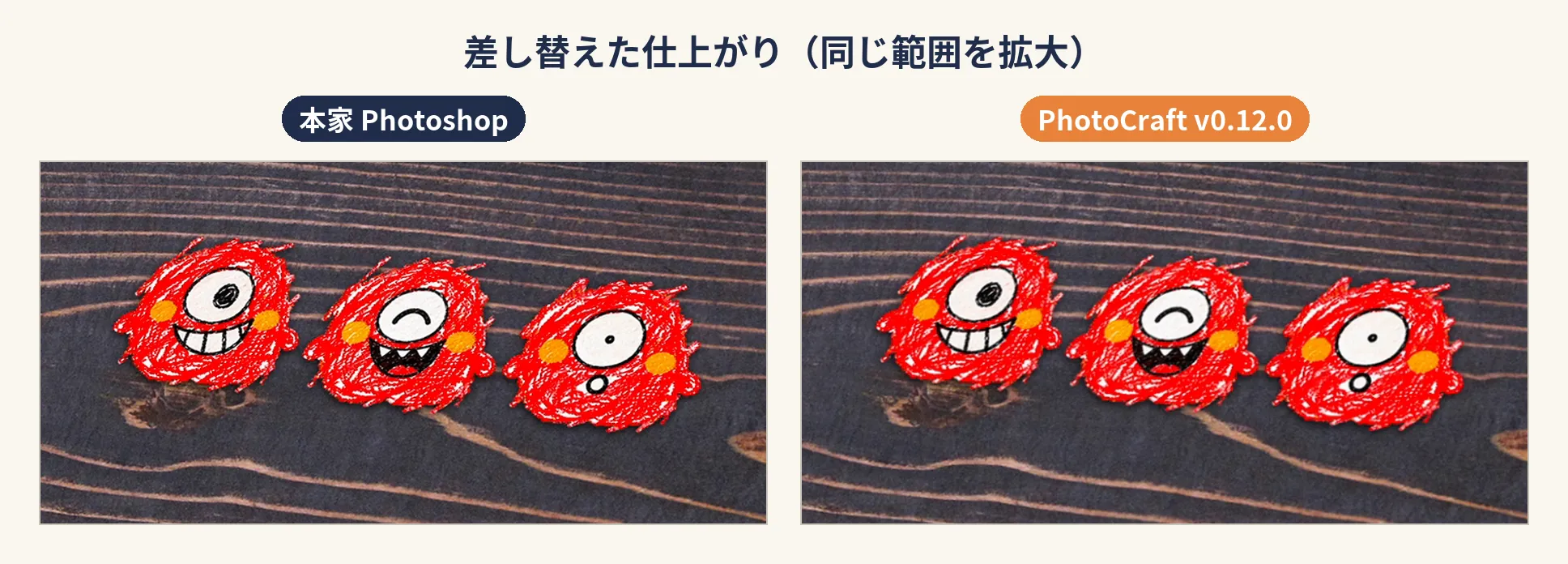
このPSDは、スマートオブジェクトが2段の入れ子になっています。「EDIT CONTENT HERE」を開くと、中にさらに「YOUR STICKER」があり、そこに絵を置いて、元のロゴを消す手順です。PhotoCraftでも、本家と同じ手順で通りました。仕上がりは、拡大しても見分けがつきませんでした。
その3|カーブ:効く。ただ、欄が縦に狭い
調整レイヤーのカーブは、PhotoCraftでも効きました。気になったのは、プロパティ欄が縦に狭いことです。欄を広げれば見えるので、使えないほどではありません。
その4|保存して、本家で開き直す:ステッカーも調整レイヤーも残った
PhotoCraftで保存したPSD(67.8MB)を、本家で開きました。ステッカー、調整レイヤー(マスク付き)、入れ子のスマートオブジェクトが、そのまま残っていました。開くときに「テキストレイヤーを更新しますか?」と1回聞かれましたが、エラーではありません。
「おぉ、崩れてないな」と、思わず声が出ました。
ただ、これは「試した1ファイルでは」開けた、という話です。PhotoCraftの公式の既知の問題リストには、過去に、保存したPSDが本家で開かなかった事例が載っています(最近は修正が進んでいる領域のようです)。別のファイルで同じ結果になるとは、言い切れません。
驚いたのは、画面と日本語
ここまでの結果で、私が驚いたことは、2つあります。
その1|画面のレイアウトが、本家とほとんど変わらない
一番に驚いたのは、これです。PhotoCraftの画面は、本家とレイアウトがほとんど変わりませんでした。並べて見ると、画面の構成が本家とほぼ同じでした。
最初に開いたときは、「おぉ、ほぼ一緒だな」とつぶやいていました。
その2|前回のGridCraftは日本語が崩れたのに、今回はほとんど見当たらなかった
前回のGridCraftでは、保存画面の日本語が、ところどころ浮いて見えました。今回のPhotoCraftでは、そうした崩れは、ほとんど見当たりませんでした。
ただし、「ほとんど」です。公式の既知の問題リストには、Windowsの日本語入力と、インストール済みの日本語フォントが一覧に出ない件が、未解決として残っています。縦書きの行頭禁則(行の最初に句読点が来ないようにする決まり)も、私は試していません。私の結果は、「ひとまず崩れなかった」までです。
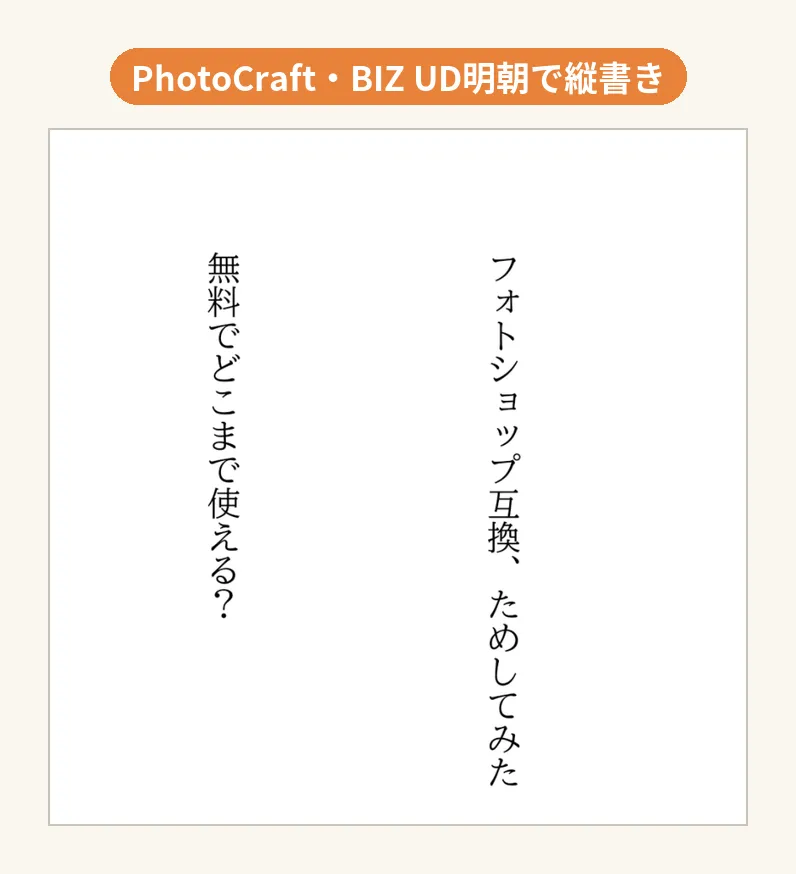
なお、日本語の縦書きは、一応確かめました。縦書きツールがあり、日本語入力も通り、「?」「、」「ー」の向きも正しく、同梱されているBIZ UD明朝で書けました。保存して開き直しても縦のままで、本家でPhotoCraftのPSDを開いても、縦のまま、文字化けもありませんでした。
一番大きい差は、生成塗りつぶしが無いこと
ここからが、一番大きな差です。
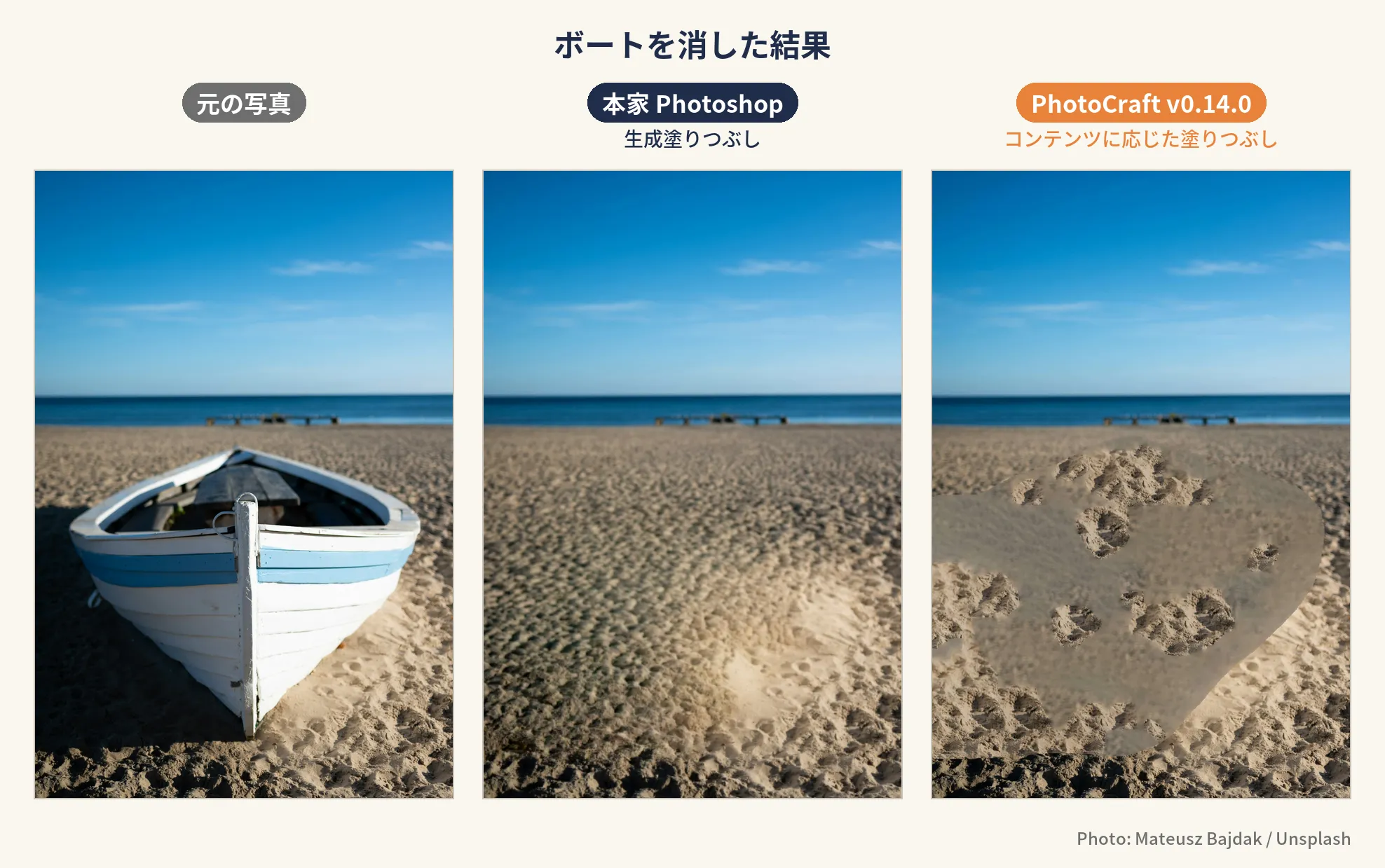
写真の写っているものを消す、という作業で試しました。使った写真は、Unsplash の Mateusz Bajdak 氏の、砂浜のボートの写真です。
本家の場合
「被写体を選択」を押すと、ボートの形に沿って選ばれました(ピンクで表示されます)。そのまま生成塗りつぶしを使うと、ボートが消えて、右側に別の候補(バリエーション)が3枚出ました。消した跡に、白っぽい跡が少し出ました。
PhotoCraftの場合
まず、生成塗りつぶしがありません。「編集」メニューを探しても、出てきません。作者の公式文書にも、ML(機械学習)を動かす環境が無いこと、生成塗りつぶしなどが無いことが、明記されています。
では、選ぶところはどうか。「被写体を選択」のボタンはあります。押してみると、空の途中から下の、画面の大半が選ばれ、ボートは見つけられませんでした(v0.12.0)。
ただ、手で選ぶ道具は違いました。クイック選択ツール(なぞった所の周りを、似た色の境目まで広げて選ぶ道具)でボートをなぞると、数秒でボートの形に沿って選べました。ここは、本家とほとんど同じでした(v0.14.0)。私が本家で一番よく使っていたのも、このクイック選択ツールです。
消す方は、代わりに「コンテンツに応じた塗りつぶし」があります。周りの絵から、似た部分を集めて埋める方法です。初期設定のままだと、ボートの所が空で埋まりました。参照する範囲から空と海を外して、砂だけにすると、ボートは消えます。ただ、足跡の繰り返しや、手前の粗い砂が奥に貼られたような、継ぎはぎが見えました。
仕上がりを見て、「少し残念だな」と思いました。
この方法は、生成AIで絵を作り出す方式とは違う、昔ながらのやり方です。だから、本家の同じ名前の機能と同じ、とは言いません。
版が変わっても、同じだった
v0.14.0 でも、同じ作業を撮り直しました。「被写体を選択」は、v0.12.0 と同じく、空の途中から下が選ばれて、ボートは見つかりませんでした。「コンテンツに応じた塗りつぶし」は、初期設定だと空で埋まる点が同じで、砂だけにすると、模様の違う形の継ぎはぎが出ました(大きな足跡の塊が浮いたり、境目が線で見えたりしました)。
撮影後の感想は、こうでした。
「流石に生成塗りつぶしはなかったか…そこは残念」
ここで、公平のために書いておきます。作者のロードマップによると、AI機能は今は準備が一部進んだ段階で、入れるかどうか、どうやって入れるか(自分のパソコンの中で動かすのか、クラウドか)は、作者の判断待ちとのことです。今は無い、というだけで、「この先もできない」とは言えません。
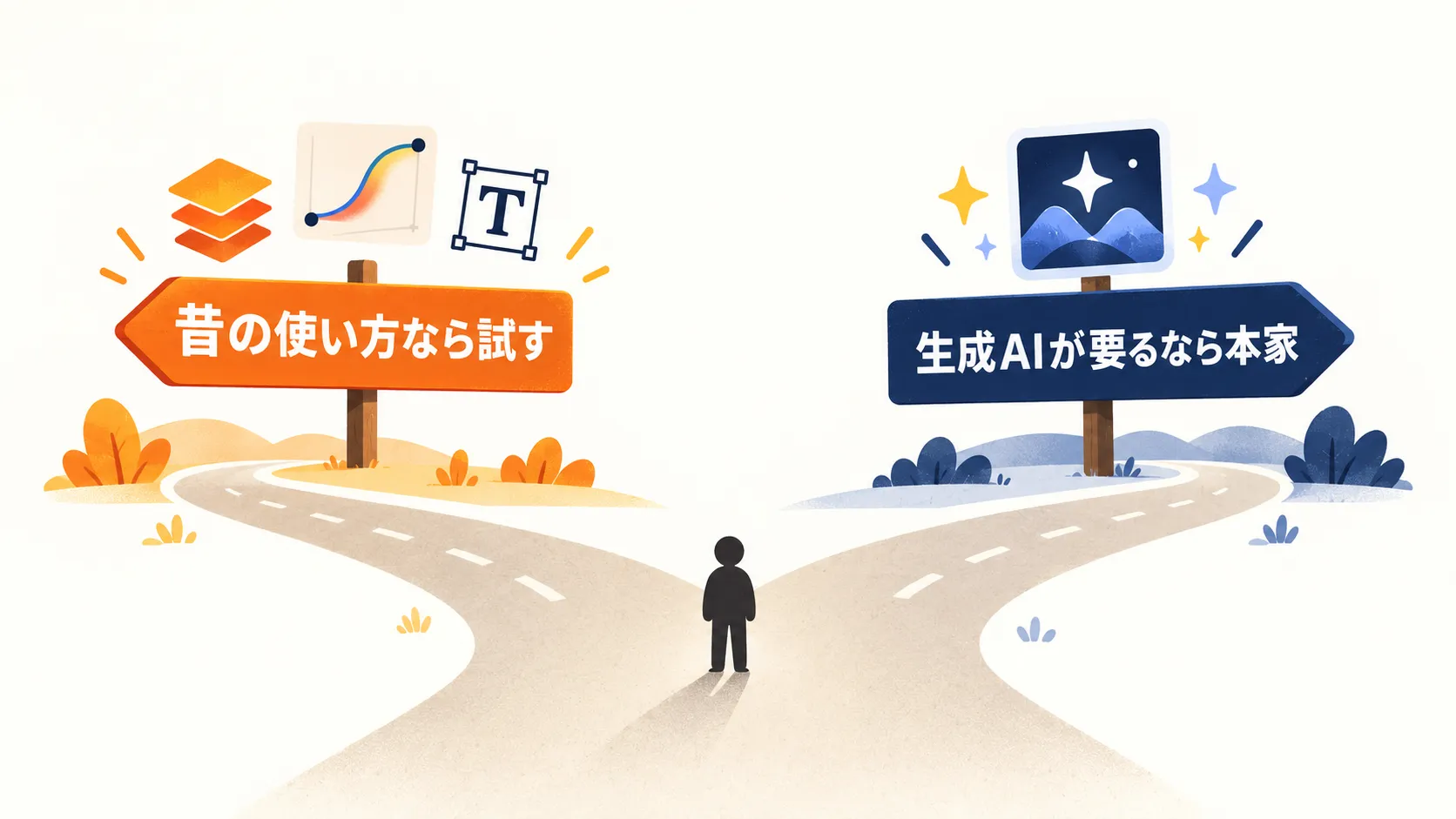
昔の使い方なら、かなり使える:こんな人は試す価値あり
結論は、冒頭に書いたとおりです。昔の使い方なら、かなり使えます。
ここでいう「昔の使い方」は、生成AIの機能を使わない、レイヤーや調整、文字入れ、合成といった使い方のことです。選ぶ作業も、オブジェクト選択ツール・クイック選択ツール・自動選択ツールのような、自分で選ぶ道具なら含みます。今回の素材では、開く、差し替える、色を直す、保存して本家で開き直す、日本語を縦書きで入れる、クイック選択ツールで選ぶ、までが通りました。
本家は、Photoshopとして長く磨かれた完成品です。PhotoCraftは、公開されたばかりのアルファ版で、道具としての段階が違います。比べるときは、「どちらが上か」より、「自分が何に使うか」で見るのが、合っていると思います。
試す価値がありそうな人
- レイヤー、調整、文字入れ、合成が中心の使い方の人
- 本家の画面に慣れていて、似た画面で無料の道具を試したい人
- 元のファイルを残したまま、コピーで試せる人
今は本家のままがよさそうな人
- 生成塗りつぶしなど、生成AIの機能を日常的に使う人
- 「被写体を選択」のボタン1つで選ぶことに頼っている人
- 仕事のファイルを、見た目も含めて本家とやり取りする人
「本家が要らなくなる」という話ではありません。無料で試せる道具が1つ増えた、という受け取り方が、ちょうどいいと思います。
それと、もう1つ。今回のPhotoCraftのように、AIの力を借りて作られた、本家に似た画面の道具が出てきています。でも、それを自分のパソコンに入れてよいかを確かめるのは、人間の仕事のままです。今回の確認の手順は、他のソフトにも使えます。
今回試していないことと、今日時点(2026年10月24日)の結果です
ここまで書いたのは、PhotoCraft v0.12.0(10月21日公開)の結果です。v0.14.0 で再確認したのは、「被写体を選ぶ」と「消す」の2つだけで、結果は同じでした。クイック選択ツールは v0.14.0 で試しました。
今回、試していないことがあります。
- ブラシ(.abr)やアクション(.atn)の取り込み。公式の文書では、未対応のアクションの手順は、再生するとエラーになるとのことです。日本語の紹介記事には対応と書かれていますが、私は動かしていません
- レイヤースタイル(影、光彩、境界線)を編集して、保存して、本家で開く流れ
- 通信(外にこっそり通信していないか)。READMEには、オフラインで使える、クラウドやアカウントは不要、との記載がありますが、それ以外の通信の有無までは確かめていません
- CMYK(印刷用の色の扱い)と、カメラのRAWデータ
また、私が試したPSDは、ステッカーのモックアップ1つです。どんなファイルでも同じ結果になる、とまでは言えません。
アルファ版なので、公開から数日で版が上がっています。この記事の「無かった」「継ぎはぎが出た」が、あとで変わる可能性もあります。ライセンスや権利の面(本家に似せて作ったことの扱い)は、私は確かめきれていません。仕事で本格的に使うなら、そこは自分で調べてください。
写真は Unsplash の Mateusz Bajdak 氏のものを使わせてもらいました。PSDの素材は Dennis Weinhardt 氏の作品です(MITライセンス)。
まとめ
- AIで作られた無料のPhotoshop互換ソフト(PhotoCraft)を、「配っている人」「指紋と署名」「コピーで試す」の3つで確かめてから、本家と同じPSDで比べた
- PSDを開く、入れ子のスマートオブジェクトの差し替え、カーブ、保存して本家で開き直す、日本語の縦書きは通った。画面は本家とほとんど同じで、日本語の崩れも少なめ。一番大きい差は生成塗りつぶしが無いことで、「被写体を選択」も本家のようにはいかなかった(クイック選択ツールなら本家とほぼ同じに選べた)
- 結論は「昔の使い方ならかなり使える」。アルファ版なので、2026年10月24日時点の結果として読んでほしい
PhotoCraftを使ってみた感想があれば、コメントで聞かせてください。次に書くことの参考にします。自分の困りごとをAIと一緒に解決していく話を書いているので、よければフォローしてください。
📺 この記事の内容を動画で見る
https://www.youtube.com/watch?v=FCxBcUQEQzo