
AIで作られた無料のOffice互換ソフトを、入れる前に確かめて試した結果
note.comでも読む
無料で使えるOffice互換ソフトが、AIで作られて話題になっています。気になるけれど、入れて大丈夫なのか。大事なExcelのファイルが崩れないか。
そう思った方は、多いのではないでしょうか。
私は、仕事で使っている集計ファイルのコピーを使って、実際に入れて試しました。入れる前に、安全かどうかを確かめる手順も踏んでいます。
この記事は、その記録です。結論から言うと、思ったより使えました。でも、Excelそのままの代わりにはなりません。 何が残って、何が消えたのかを、順番に書きます。
読み終わるころには、無料のOffice互換ソフトを見つけたときに、入れる前に何を確かめればいいかが分かるはずです。
無料のOffice互換ソフト、気になるけど入れて大丈夫?
Xを見ていると、期待と不安の両方の声があります。「普通に使える。機能はあと一歩の部分もある」という声がある一方で、前からある無料の互換ソフトでも、複雑な図が入ると崩れたり、見た目が変わったりして、お客さんに出す資料の修正には使えない、という声もありました。
きっかけは、2026年10月15日にXで流れてきた投稿でした。「AIでMicrosoft Officeを作り直して、無料・オープンソースで公開した人がいる」という内容で、113万表示(2026-10-15時点)まで広がっていました。
https://x.com/Polymarket/status/2110396814965010937
調べると、作ったのはArtCraft(Brandon Thomas氏)という開発元でした。文書ソフトのWordCraft、表計算のGridCraft、スライドのDeckCraftの3つがあり、Claudeを使って作られた、アルファ版(試作段階のもの)とのことです。
「リバースエンジニアリング(中身を解析して作る)」と紹介されていましたが、実際は、見た目をそっくりに作り直したものに近い、という指摘もあります。私もそう受け取りました。
私は以前、Webデザインを教える仕事をしていて、パソコンの「最初の1歩」で詰まる人を何人も見てきました。無料のソフトを入れて、PCの調子が悪くなる。大事なファイルが開けなくなる。そういう話は、珍しくありません。
だから今回も、「試してみたい」と「入れて大丈夫か」を、分けて考えることにしました。試すのは、確かめたあとです。
入れる前に、私が確かめた3つのこと
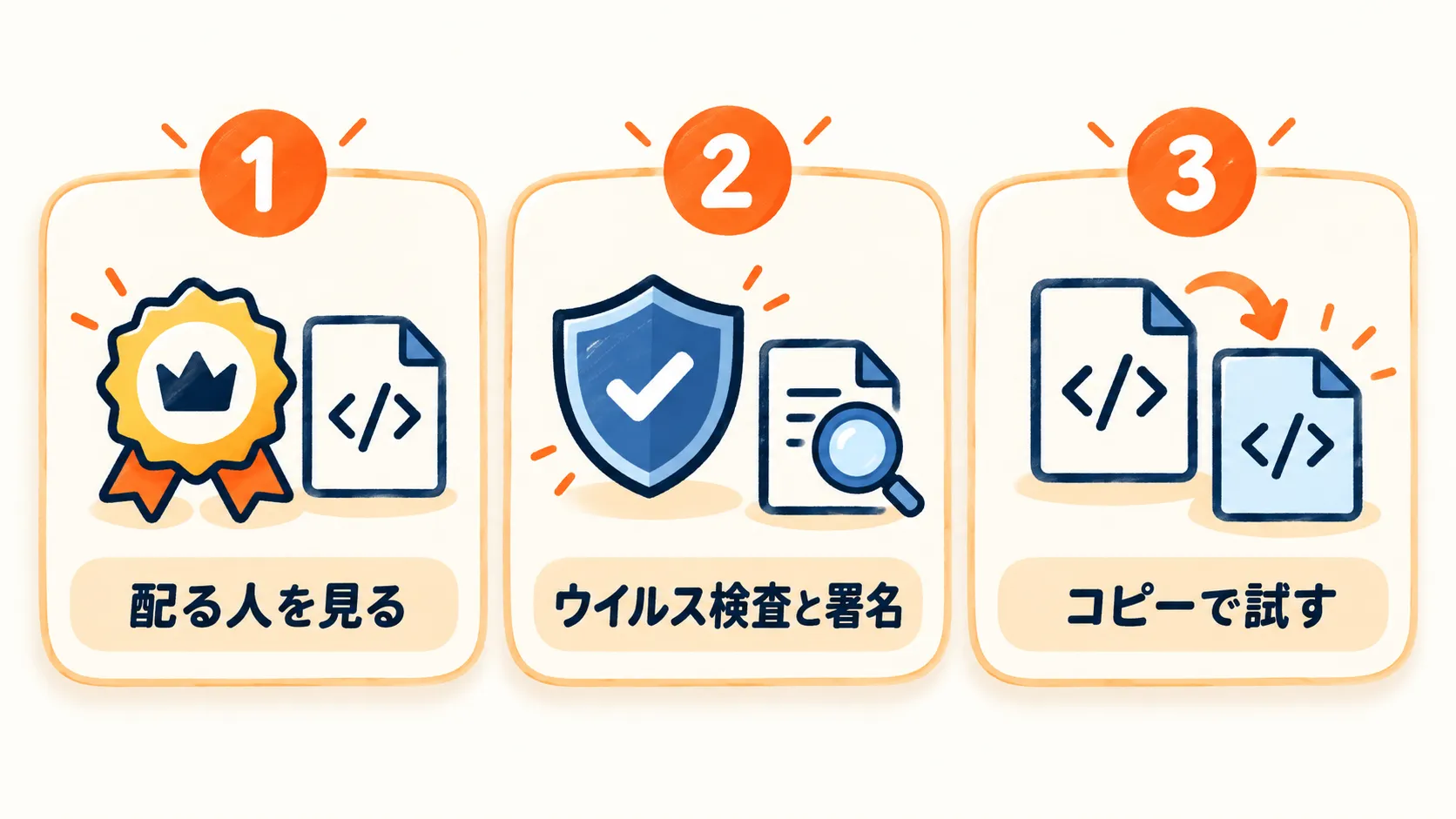
今回は、いちばん使う機会が多そうな表計算のGridCraftだけを入れました。入れる前に確かめたのは、次の3つです。どれも、特別な知識がなくてもまねできます。やり方も一緒に書きます。
その1|配っているのは誰かを見る
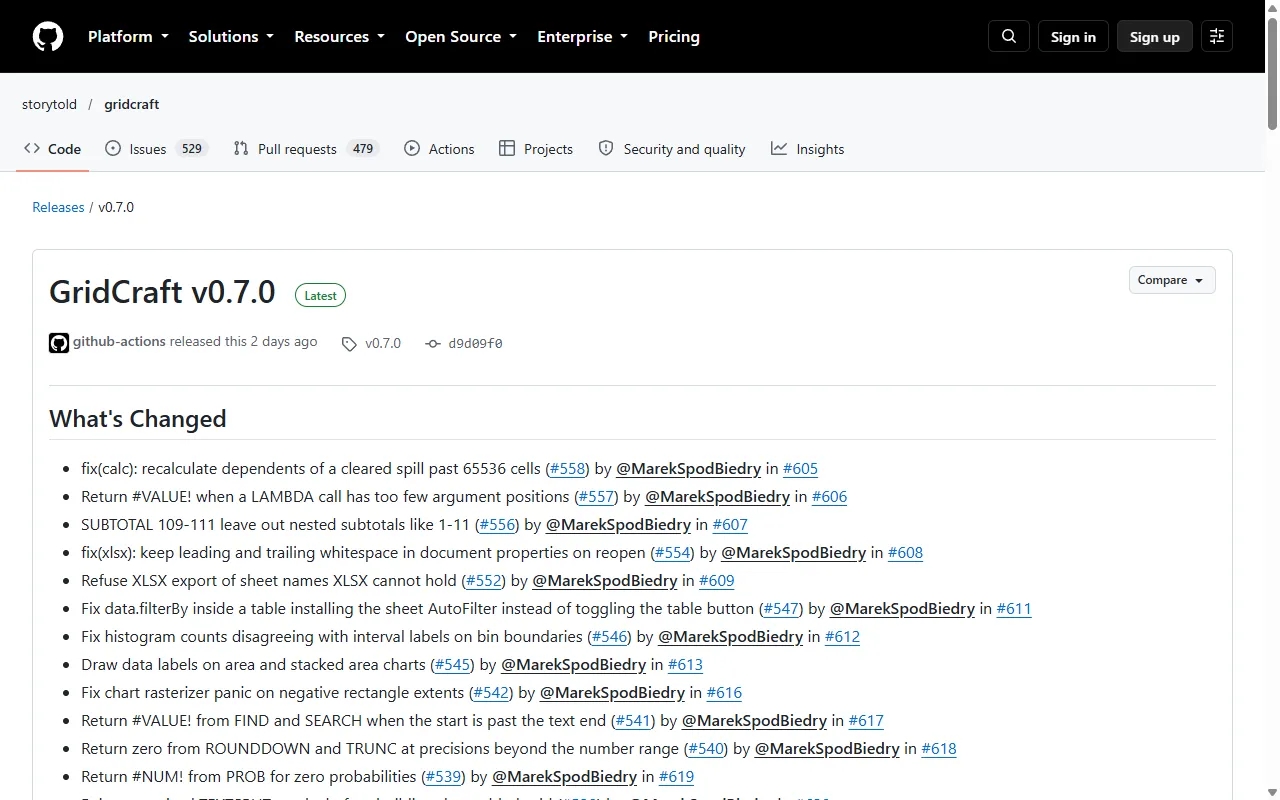
GridCraftの配布元は、GitHub(ソフトのソースを公開する場所)にありました。作成は2026年10月7日、スター(公開ソフトへの「いいね」のようなもの)は5,220、ライセンスはApache-2.0(誰でも使える公開ライセンス)です(10月16日時点)。開発元の公式サイト(getartcraft.com)と、お互いにリンクしていることも確認しました。
ただし、組織のアカウントに認証バッジは付いていませんでした。「有名だから安心」とは言い切れません。ここは、次の2つで補います。
その2|ウイルス検査と、デジタル署名を見る
入れるファイルは、GitHubのリリースページ(配布ページ)で公開されている、Windows用のインストーラー(msi)です。ファイルそのものは上げずに、ファイルの「指紋」にあたる値(ハッシュ)で、VirusTotal(複数のセキュリティソフトでまとめて検査するサイト)に照会しました。結果は、63社中0件の検出でした。
さらに、デジタル署名(ファイルを配った会社や人の名前と、途中で書き換えられていないことを示す印)が有効で、署名者は Learning Machines Inc と表示されました。Microsoftの本人確認を通った署名です。
ここで、書いておくことがあります。署名で分かるのは「この会社が配った」ということまでで、この会社とBrandon Thomas氏の関係は、私は確かめられていません。「0件」は「何も問題が無い」という意味でもありません。あくまで、確かめられた範囲の話です。
自分で同じことを確かめるなら、やり方は次のとおりです。
- ウイルス検査: VirusTotal(下のリンク)を開き、ダウンロードしたインストーラーを画面にドラッグします。検査したセキュリティソフトの数と、検出した数が表示されます
- 署名: インストーラーを右クリック →「プロパティ」→「デジタル署名」タブを開きます。署名者の名前が出て、「詳細」で「このデジタル署名は問題ありません」と出れば有効です。タブが無ければ、署名は付いていません
実際に入れたときも、SmartScreen(Windowsの警告画面)は出ませんでした。出たのは、管理者権限の確認だけです。
その3|大事なファイルは、コピーで試す
これがいちばん大事だと思います。元のファイルは触らず、別のフォルダにコピーしたもので試しました。保存するときも、元の名前では保存せず、別の名前を付けています。
試した結果:残ったもの、消えたもの
試したのは、次の3種類のファイルです。
- 仕事で使っている集計ファイルのコピー
- atelierkobatoさんで配られているサンプル(book.xlsx)
- Microsoftが配っている日本語の家計簿テンプレートの1つ
方法は、GridCraftで開いて、別の名前で保存し、保存したファイルをExcelで開き直して、元のファイルと中身を比べる、というものです。
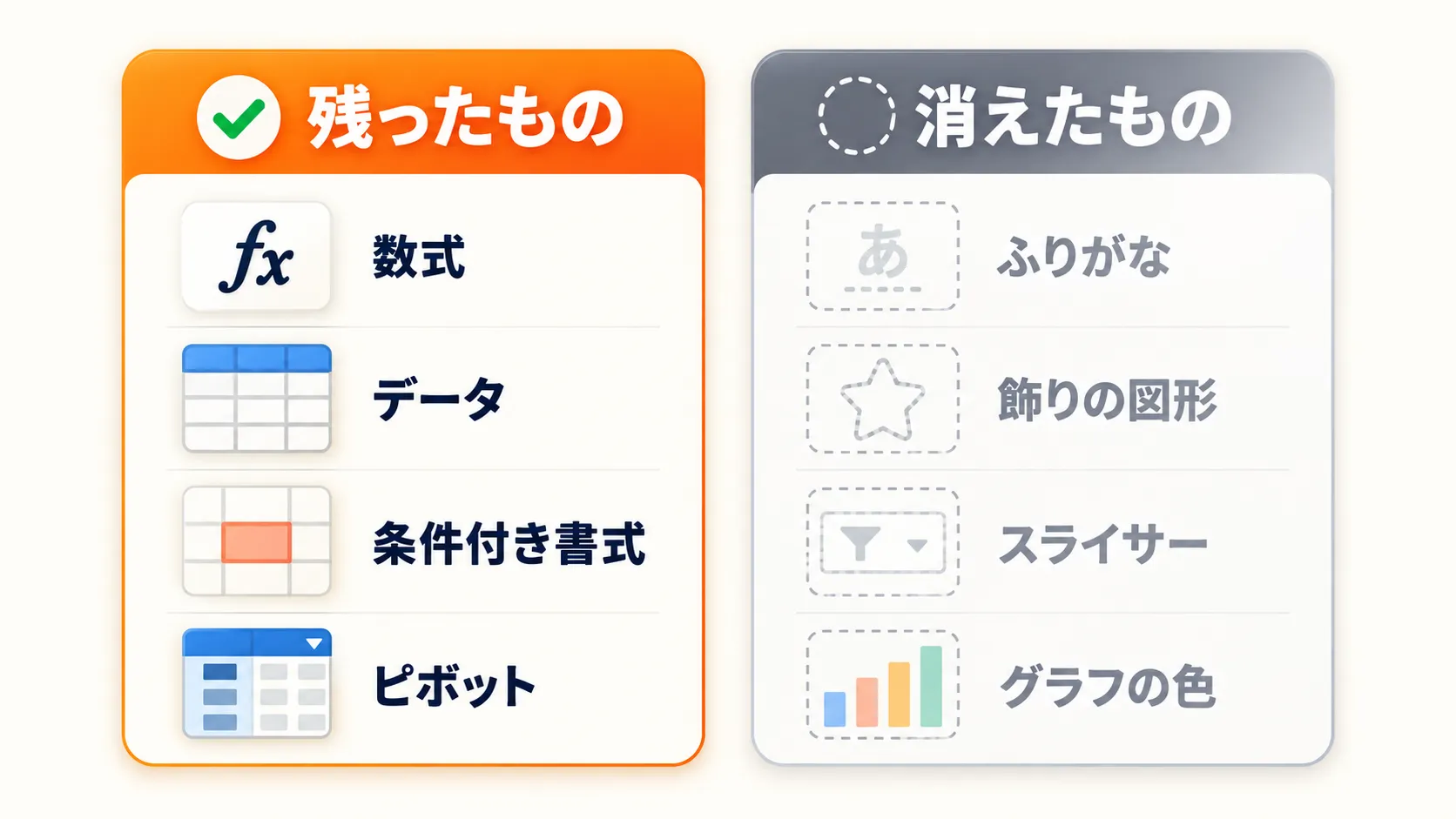
残ったもの
- 数式(中身まで元と一致していました)
- セルのデータ、罫線、フォント指定
- 条件付き書式(条件に合うセルの色を変える機能)
- テーブル、入力規則、セルの結合
- ピボットテーブル、グラフ(グラフは、データの参照先は同じでした)
消えたもの
- ふりがな情報(Excelの「ふりがな表示」や、読みでの並べ替えに使われるもの)
- 飾りのイラスト(家計簿テンプレートの、図形でできた飾り)
- スライサー(ピボットを絞り込むボタン)
- グラフの色やデザインの指定(家計簿のグラフでは、色の指定が574から2に減りました)
まとめると、計算の中身は守られる。見た目の飾りと、一部の操作部品は、保存すると消える、という印象です。
ピボットテーブルは、GridCraft上でも表示できていて、「意外とできている」と感じました。
使いにくかったところ:日本語の表示、ピボット、開き直したときのエラー
同じ開発元の文書ソフト、WordCraftを試した人もいます。元の文書に無い文字が出てきたり、色が勝手に変わったりした、という報告でした。この方によると、図形はGridCraftでは表示されないのに対し、WordCraftでは文字以外なら表示されるそうです。私のGridCraftでも、図形でできた飾りは読み飛ばされていました。
デメリットも、正直に書きます。
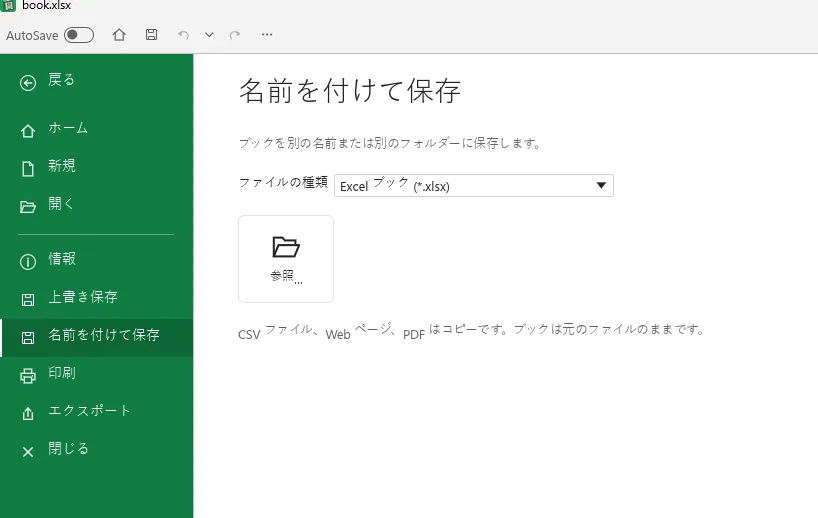
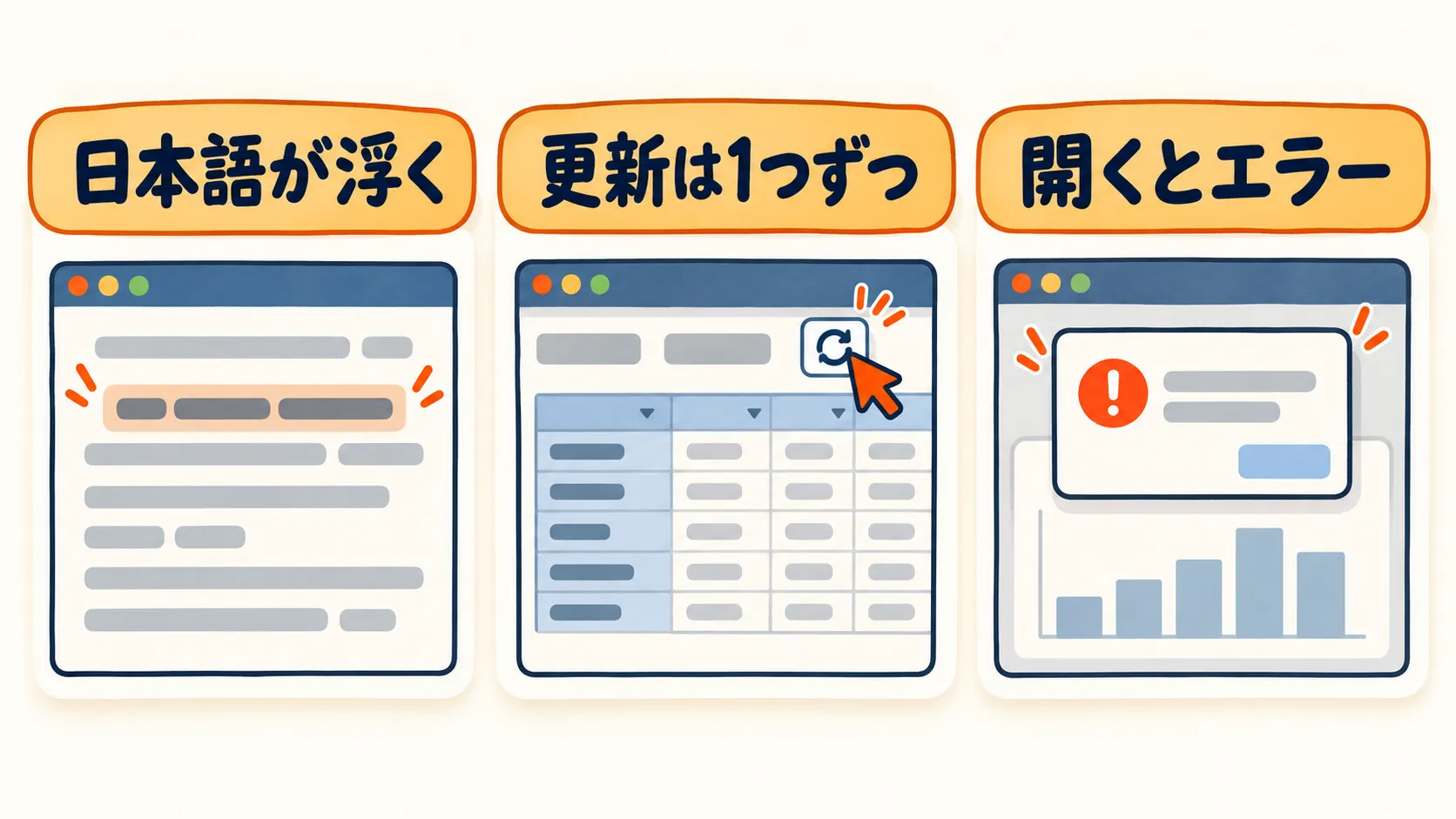
日本語の表示が、ところどころ浮く
「なんだこの文字くずれは?ガタガタだなぁ」
「名前を付けて保存」の画面を開いたとき、思わずそう声が出ました。英数字と日本語が混ざった行で、日本語の文字だけが少し上に浮いて見えたのです。日本語だけの行(メニューなど)は、正常でした。原因は、日本語を代わりのフォントで描いているからではないか、と考えていますが、確かめてはいません。
マス目が、Excelの約7割に縮んで見える
同じ100%表示で、見える行数がExcelでは40行、GridCraftでは52行でした。列の幅も約7割です。文字の大きさはほぼそのままなので、文字の上下が罫線に重なって欠けたり、長いタイトルが途中で切れたりします。
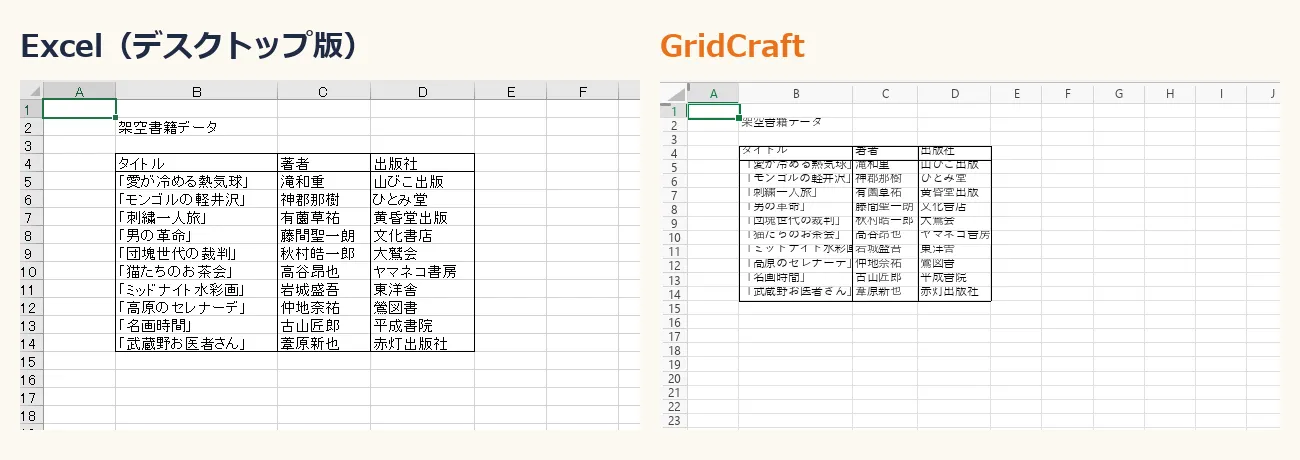
サンプルは、atelierkobatoさんで配られている book.xlsx を使わせてもらいました。
https://atelierkobato.com/download/
ただ、これは表示だけの話でした。atelierkobatoのサンプル(book.xlsx)で比べると、保存したファイルの中の列幅・行の高さは、ほぼ変わっていません(20.22が20.28になる程度)。Excelで開き直せば、元の見た目に戻ります。
ピボットの更新は、1つずつ
家計簿のサンプルで、外食費の実費を¥1,200から¥2,000に変えてみました。普通の数式は、すぐ反映されます。ピボットテーブルは自動では変わらず、ピボットを選ぶと右に出る欄の「Refresh」を押す必要がありました。押すと、食べ物の合計が¥1,320から¥2,120になりました。
ただし、ピボットが2つあるファイルでは、1つずつ押さないと更新されませんでした。 Excelなら1回で両方更新されるファイルです。さらに、更新すると、並び順が元と変わり、見出しが英語の「Row Labels」になり、グラフの色が緑から濃い灰色に変わりました。
Excelで開き直すと、1回エラーが出た
更新して保存したファイルをExcelで開くと、最初にエラーの画面が出て、グラフが空白になりました。
原因は、私自身でした。GridCraftの「挿入」から、中身を指定しないままピボットテーブルを入れてしまっていて、しかも元のデータが1行だけの状態だったのです。GridCraftは、そのままピボットを作って保存できてしまいます。Excelは1行だけのピボットを受け付けないので、開いたときに1回エラーが出ました。
つまり、GridCraftが勝手に壊したわけではありません。ただ、作るときに止めてくれる仕組みが無いのは、落とし穴だと思います。
エラーのOKを押したあとは、Excelで普通に表示されました。ピボットの合計は更新後の金額で、見出しはExcelが「行ラベル」「総計」という日本語に戻していました。グラフも、更新後の棒が表示されています。ただ、グラフの飾りは落ちて、簡素になっていました。
マクロ(VBA)は、残るけれど動かない
Excelのマクロ(作業を自動化する機能)は、ファイルの中に残します。ただし、GridCraftの中では実行されません。マクロで動かしているファイルは、今はExcelのままにしたほうがいいと思います。
詳しく知りたい人向け:ソースを読んで確かめたこと
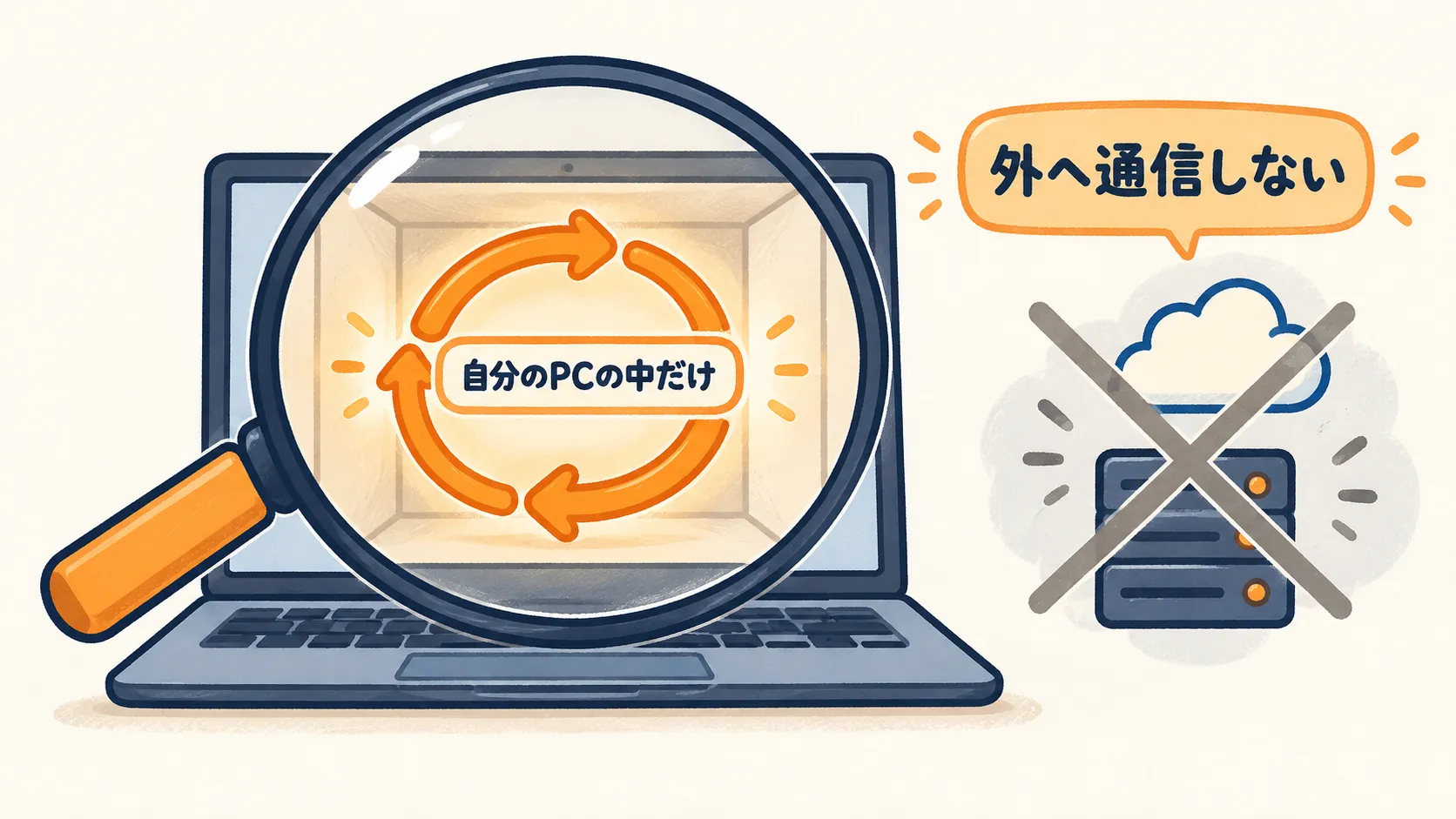
ここからは、読み飛ばしても大丈夫な部分です。公開されているソースを読んで、「外にこっそり通信していないか」を確かめました。
- HTTP通信のためのライブラリ(外のサーバーとやり取りする部品)が、依存の中に1つもありませんでした
- テレメトリ(利用状況の送信)、自動更新、解析の仕組みを示す言葉も見当たりませんでした
- 通信の口は2つありました。1つは、AIからアプリを操作するための口(MCP)で、自分のPCの中(127.0.0.1)だけに開きます。もう1つは、ほかのプログラムからアプリを操作するための口で、こちらも自分のPCの中(127.0.0.1)だけで、
--controlを付けて起動したときだけ開き、普段は閉じています - 外部のプログラムを起動するのは、セルのリンクを既定のブラウザで開くときだけ(http・https・mailto以外は拒否)
これは、GridCraftについて、公開されているソースを私が読んだ範囲の結果です。配布されているインストーラーが、このソースから正しく作られたものかどうか(再現ビルド)までは、確かめていません。
なお、文書ソフトのWordCraftも、入れる前に同じ手順で確かめました。ただし、WordCraftとDeckCraftは、実際に入れて試してはいません。
こんな人は試す価値あり、こんな人は今はExcelのままで
マクロについては、Xでもこんな声がありました。役所の書類にはマクロで計算するものがあり、前からある無料の互換ソフトだとエラーになる。だから、どうしてもWindowsとOfficeが必要になる、というものです。
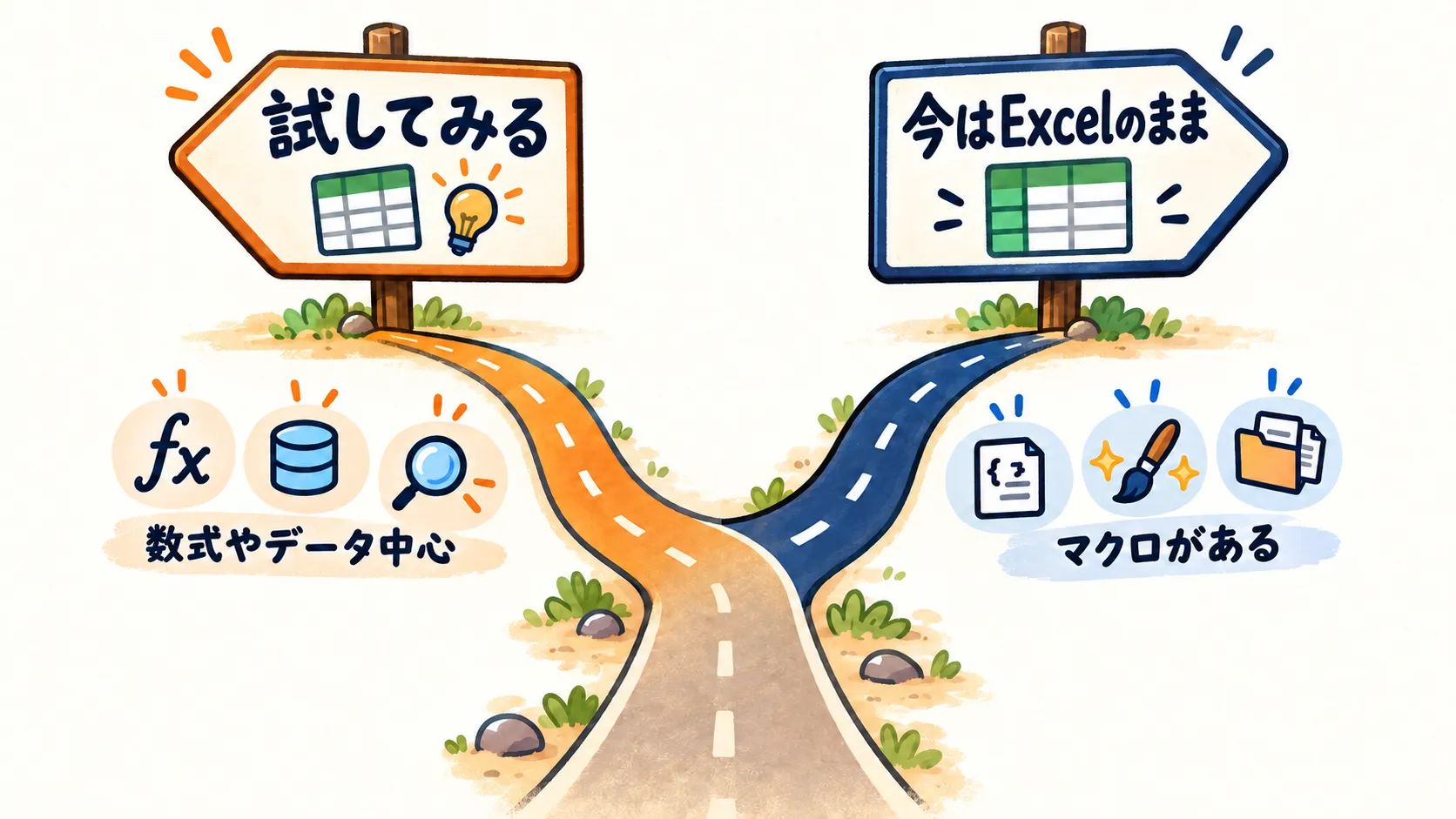
ここまでの結果から、私なりに分けてみます。押し付けたいわけではなく、判断の目安です。
試す価値がありそうな人
- 数式やデータ中心のファイルを、見るだけ、軽く直すだけの人
- 無料で使えるOffice互換ソフトを、1度触ってみたい人
- 元のファイルを残したまま、コピーで試せる人
今はExcelのままがよさそうな人
- マクロ(VBA)で動かしているファイルがある人
- ふりがな、スライサー、グラフの色や飾りまで、そのまま残したい人
- 会社や学校のファイルを、見た目を変えずにやり取りする人
「Officeが要らなくなる」という話ではないと思っています。海外の反応には、「LibreOfficeやGoogleドキュメントが前からあっても、Officeを使う人は減っていない」という冷めた見方もありました。Excelの代わりが増えたのではなく、選べるものが1つ増えた、という受け取り方がちょうどいいと思います。
それと、もう1つ感じたことがあります。AIのおかげで、「それらしく動く試作」は、誰でも作れる時代になりました。でも、それを自分のPCに入れてよいかを確かめるのは、人間の仕事のままです。今回の確認の手順は、そのまま、他のソフトにも使えます。
今日時点(2026年10月17日)の結果です
ここまで書いたのは、2026年10月17日時点の、バージョン0.7.0(10月14日公開)の結果です。
GridCraftはアルファ版で、公開されたばかりです。日本語の浮きやマス目の縮みのような点は、今後変わる可能性があります。この記事の「消えたもの」が、あとで残るようになるかもしれません。
また、私の試したファイルは、仕事の集計ファイル1つと、サンプル2つだけです。どんなファイルでも同じ結果になる、とまでは言えません。
MicrosoftがこのようなOffice互換ソフトについて、何か発表しているかも調べましたが、私が10月16日に調べた範囲では、報道は見当たりませんでした。ライセンスや権利の面は、私は確かめきれていません。仕事で本格的に使うなら、ここは自分で調べてください。
まとめ
- AIで作られた無料のOffice互換ソフト(GridCraft)を、入れる前に「配っている人」「ウイルス検査と署名」「コピーで試す」の3つで確かめてから試した
- 数式・データ・条件付き書式・テーブル・ピボットは残った。ふりがな・飾りのイラスト・スライサー・グラフの装飾は消えた。日本語の表示の浮きや、ピボットの更新が1つずつなどの弱点もある
- 結論は「思ったより使える。でもExcelそのままの代わりではない」。アルファ版なので、今日時点の結果として読んでほしい
無料のOffice互換ソフトで、同じところでつまずいた方がいたら、コメントで教えてください。次に書くことのヒントになります。フォローしておくと、この続きが届きます。
📺 この記事の内容を動画で見る
公開までしばらくお待ちください。