
AIに作業を任せるほど、保存が大事になる。SSD故障から学んだ3つのこと
note.comでも読む
作業用のパソコンのSSDが、ある日、壊れました。
AIに作業を任せて、毎日のように作ったものが増えていた時期です。保存はしているつもりでした。ところが、そのSSDの中にしか無いものが、約50件分ありました。
結果から言うと、大半は戻りました。ただ、戻らなかったものもあります。そして戻ったのは、仕組みで守っていたからではなく、たまたま別のドライブに作業の記録が残っていたからでした。
この記事は、その経緯と、そこから決めた「保存の3つの決まり」の話です。AIに作業を任せている人ほど、成果物が増えるのが速いので、保存先の確認が追いつかなくなることがあると思います。専門用語は、使うところで説明します。
「保存したつもり」は約50件あった——ただ、どこにも送っていなかった
壊れたのは、2026年10月1日です。作業用に使っていたもう1つのドライブ(SSD)が、突然読めなくなりました。
前兆らしきものは、実はありました。前の日の9月30日、AIとの会話の中で「このドライブの応答が遅い」と気づいていたのです。ただ、そのときは作業を優先して、そのまま続けました。ここが、いちばん悔しいところです。
私の作業は、作ったものを「記録」として残していく形で進めています。AIが何かを作るたびに、変更をまとめて記録します(gitというしくみの「コミット」です)。この記録は、毎日ちゃんと残っていました。
ところが、その記録を「別の場所」に送る作業が、9月25日から止まっていました(これは「プッシュ」と呼ばれます)。Webサイト用の置き場所には毎回送っていたのに、本体の置き場所だけ、9月25日から30日までの分が手元にしか無い状態でした。
その分が、約50件です。
SSDが壊れた瞬間、「手元にしか無いもの」が約50件、まとめて危なくなりました。
手元の記録は、「別の場所」ではなかった
少し整理します。
私はAIが作るたびに、変更を「記録」していました。その意味では、保存はしていたのです。でも、記録をしたのは壊れたSSDの中でした。壊れたものの中にある記録は、壊れたら一緒に消えます。
つまり「保存した」と「別の場所にある」は、別のことでした。
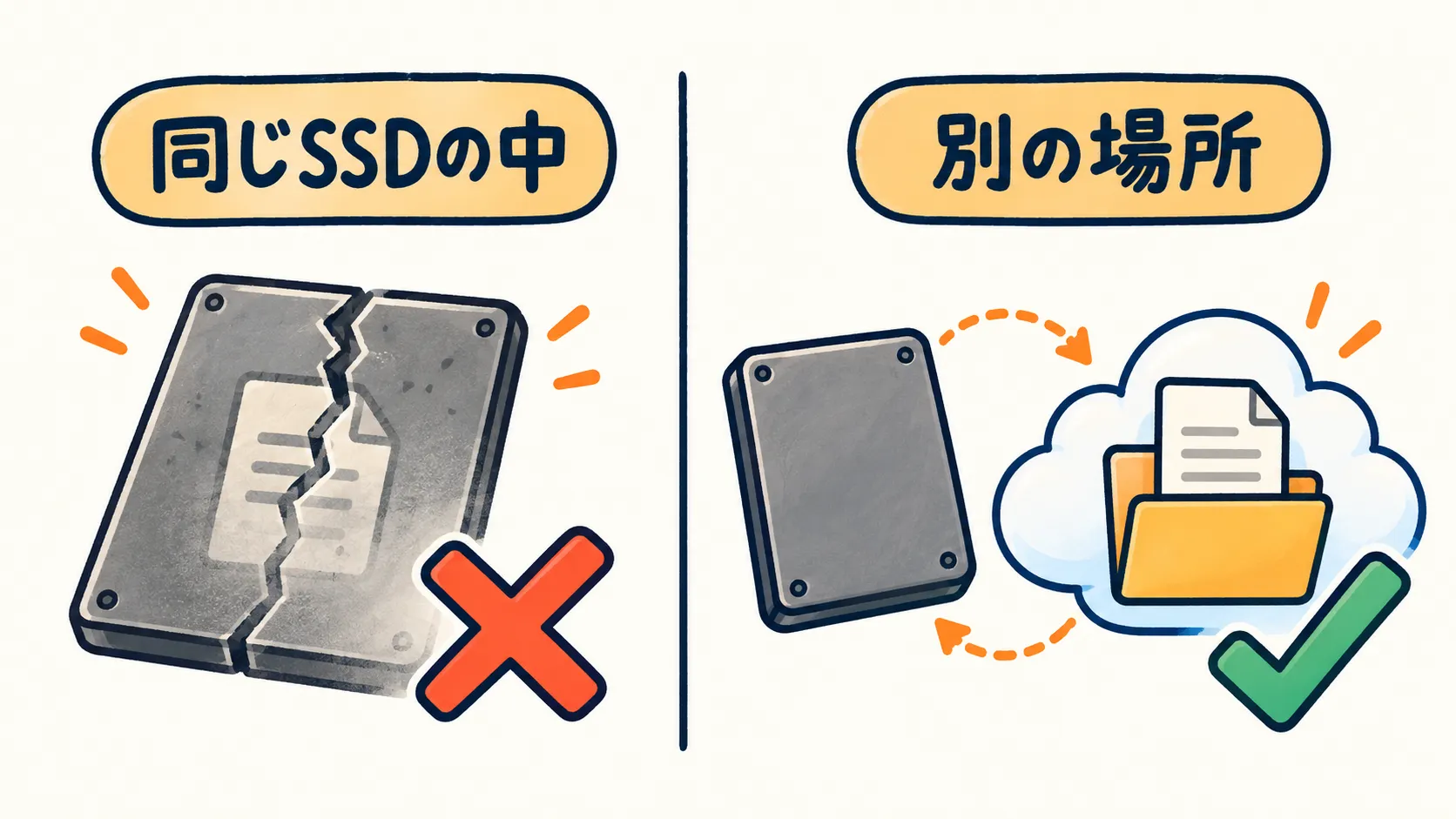
バックアップの定石に、「データのコピーを3つ持つ。保存先の種類は2つに分ける。1つは別の場所(遠く)に置く」という考え方があります。難しく聞こえますが、言いたいことは単純です。同じ入れ物の中にだけあるものは、バックアップとは呼べません。
Xでは、こんな投稿を見かけました。外付けのHDDが壊れて、半年分の分析結果が消えた人です。そこから「バックアップは3か所、自動で同期して、週に1回は手で確認する」と決めた、と書いていました。
別の投稿では、外付けのHDDが壊れて、購入していたゲームのデータが全部飛んだ、という話が17万回ほど表示されていました。ゲームの話ですが、起きていることは私と同じです。
SSDやHDDは、壊れるときに前触れが無いことがあります。私が読んだ復旧の専門会社の解説では、SSDは予兆なく突然使えなくなることがあり、HDDよりデータを取り戻しにくい傾向がある、と書かれていました。故障の種類によって事情は変わるので、あくまで一例として受け取ってください。
「そのうち壊れるかもしれない」ではなく、「いつ壊れてもおかしくない」と考えるほうが、実際の動きに合っています。
戻ったものと、戻らなかったもの
結論から書きます。
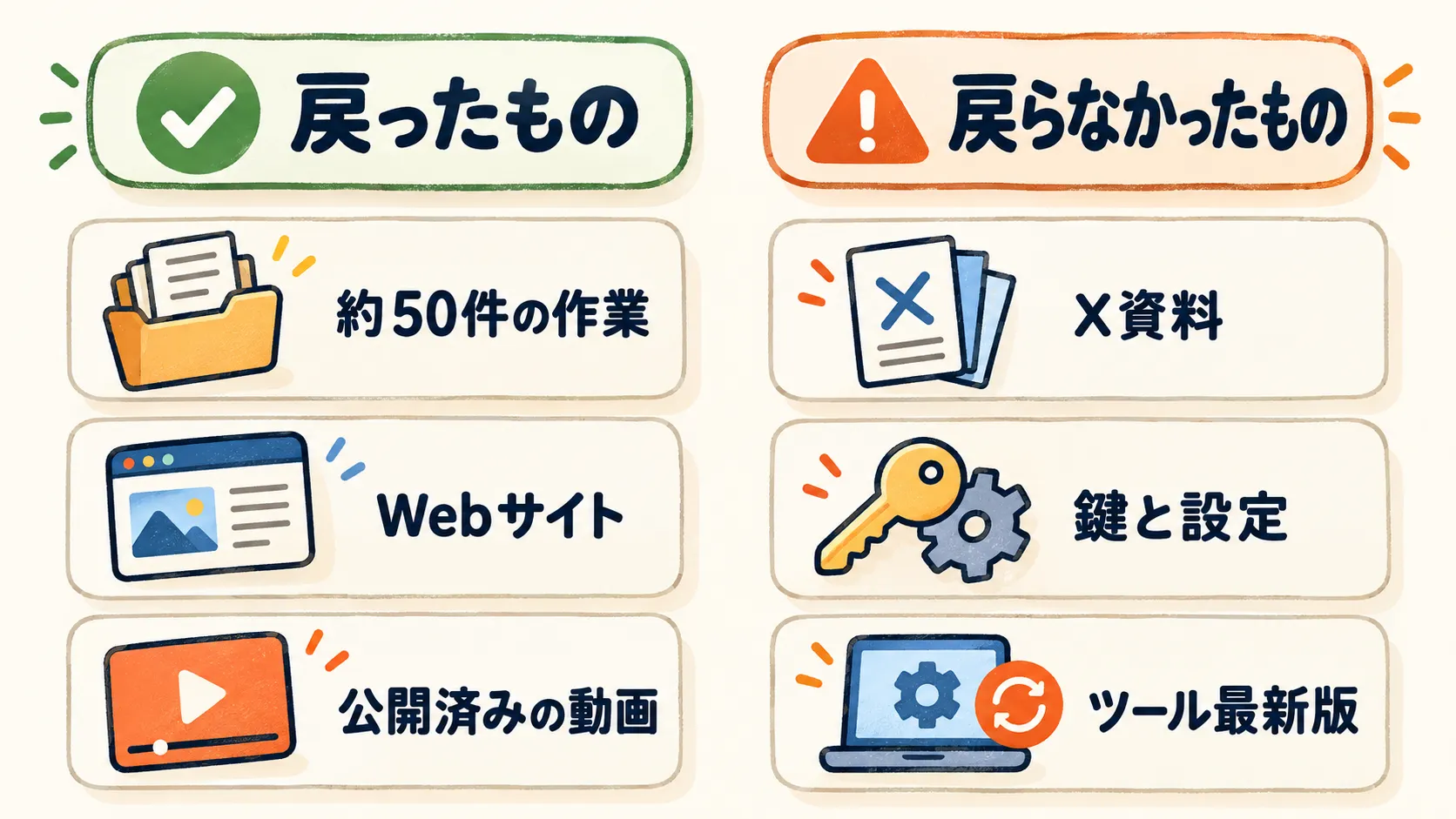
戻ったもの
- 別の場所にも置いてあった分(Webサイト用の置き場所は、毎回送っていたので無事でした)
- 9月25日〜30日の約50件分の作業の大半
約50件は、置き場所には無かったのですが、AIとの作業の記録(会話と、ファイルを書き換えた履歴)が別のドライブに残っていました。それを、時刻順に当て直して、66個のファイルを元に戻しました。AIに作らせた変更が、どの順番で入ったかが分かるので、順番に再現できたのです。
戻らなかったもの
- X(旧Twitter)の投稿を取り込んで保存していた資料(194ファイルほど)
- 画像
- サービスにつなぐための鍵(APIキー)などの設定ファイル
- ログイン状態の保存先
- 録画素材
- 制作ツールや、動画のテンプレートの最新版
「控えが無かった」のが理由です。作っていたツール一式は、最新版が戻りませんでした。公開済みの成果物は残っていたので、残った断片を集めて、必要なものは作り直す前提で進めています。
ここで1つ、はっきりさせておきたいことがあります。設定ファイルが戻らなかったのは、おかしなことではありません。 鍵のような情報は、ネットの置き場所に上げない決まりにするのが普通です。置き場所があっても、そこには入っていません。だから、鍵は別の方法で控えを持つ必要があります。
置き場所に送っておけば安心、というわけでもなかったのです。
思わぬところに、同じものが残っていた
復元の途中で、意外なことに気づきました。自分では「バックアップ」と思っていなかった場所に、役に立つものが残っていたのです。
- 公開済みの動画や、出品ページ。作ったものの「完成品」は、公開先のサービスにそのまま残っていました
- 画像を作ってくれたAIツールの側に、生成した画像の原本が残っていました
- 別のAIツールが、作業の計画や手順をメモとして残していました
- AIとの会話の文章は、クラウドに同期される保管庫にも残っていました
最後の会話の保管庫は、意図して残していたものです。ただ、ほかの3つは、バックアップのつもりで置いたものではありません。ツールの仕様や、公開という行為の結果として、たまたま別の場所に出ていたものです。
ここに、いちばん大きな気づきがありました。私を助けたのは、保存の努力よりも、「たまたま別の場所に出ていた」ものが多かったのです。
だから、次は「たまたま」に頼らず、どこに何が出ているかを自分で把握して、足りないところを意図して足そうと思いました。
もしCのドライブが壊れていたら——今回は「たまたま」助かっただけだった
今回、作業の復元ができたのは、AIとの作業の記録が、壊れたドライブとは別のドライブに残っていたからでした。
私のパソコンには、Cというメインのドライブがあります。AIの作業の記録は、そのCの中に残っていました。壊れたのは、もう1つのD。別々だったから、助かりました。
でも、これは仕組みで決めていたことではありません。たまたまでした。
もし壊れたのがCだったら、どうなっていたか。
AIとの会話は、別にクラウドに同期されるメモの保管庫にも、自動で残しています。今回は、そちらも調べて、Cの記録と突き合わせました。結果は、すべて同じ内容でした。つまり、新しく見つかったものは1つも無かったのです。
ただ、これは「役に立たなかった」という意味ではありません。Cが壊れていたら、残ったのは、この保管庫の会話の記録だけだったはずです。保管庫の中身は文章で、ファイルそのものは戻りません。それでも、何をどういう順番で作ったかの記録が手元に残ります。何も残らないのとは、全く違います。
今回は、「たまたま別のドライブにあった」で済みました。次に、同じ運は期待できません。そう思っています。
AIに任せるほど、「未保存の山」は速く積もる
ここで、少しだけ、AIに任せる働き方の話をします。
自分で全部作っていた頃は、1日に増えるものの量は、限られていました。AIに任せるようになってから、1日に作るものが、はっきり増えました。今回も、9月25日から30日までの間に、約50件です。
作るのが速いということは、「まだ別の場所に送っていないもの」も、同じ速さで積もるということです。
自分で手を動かしていたときは、保存を忘れても、失うのは数時間分でした。AIに任せていると、気づいたときには、数日分の山になっていることがあります。
便利さの裏側にある、小さな落とし穴だと思います。AIが悪いわけではありません。保存の仕組みを、作る速さに合わせて作り直していなかった、私の側の見落としです。
「応答が遅い」に気づいたのに、その場で送らなかった
もう1つ、反省していることがあります。冒頭に書いた、前の日の「応答が遅い」です。
パソコンやディスクの調子が悪いときは、壊れる前の合図であることがあります。私はその合図に気づいていたのに、「あとで見よう」と作業を続けました。壊れたのは、その翌日です。
今は、ルールを1つだけ決めています。調子が悪いと感じたら、原因を調べる前に、まず別の場所へ送ります。 直すのは、そのあとです。
この順番は、地味ですが効きます。原因を調べているうちに壊れても、送ってあれば失うものは減ります。調べるのは、いつでもできます。
壊れたあとに、実際に増えた手間
もう1つ、書いておきたいのは、データが戻ったあとの話です。壊れたあとにも、作業は続きました。
- 作業の場所を、別のドライブに移し替えました。昔の場所を指していた設定やメモを、1つずつ新しい場所に書き換える必要がありました
- 鍵(APIキー)やログイン情報は戻らなかったので、サービスごとに作り直す必要がありました。たとえばアクセス解析の鍵は、10月3日に再発行しています。すべてが終わったわけではなく、必要になったものから順に直しています
- 取り込んでいたX(旧Twitter)の資料は、必要なものだけ、もう一度取り直す形にしました
どれも、壊れる前に控えがあれば、省けた手間です。データが戻るかどうかだけでなく、戻ったあとに、元の状態へ戻すまでが長いことも、今回の学びでした。
守るために決めた、3つのこと
ここからは、実際に決めたことを書きます。大げさな仕組みではありません。
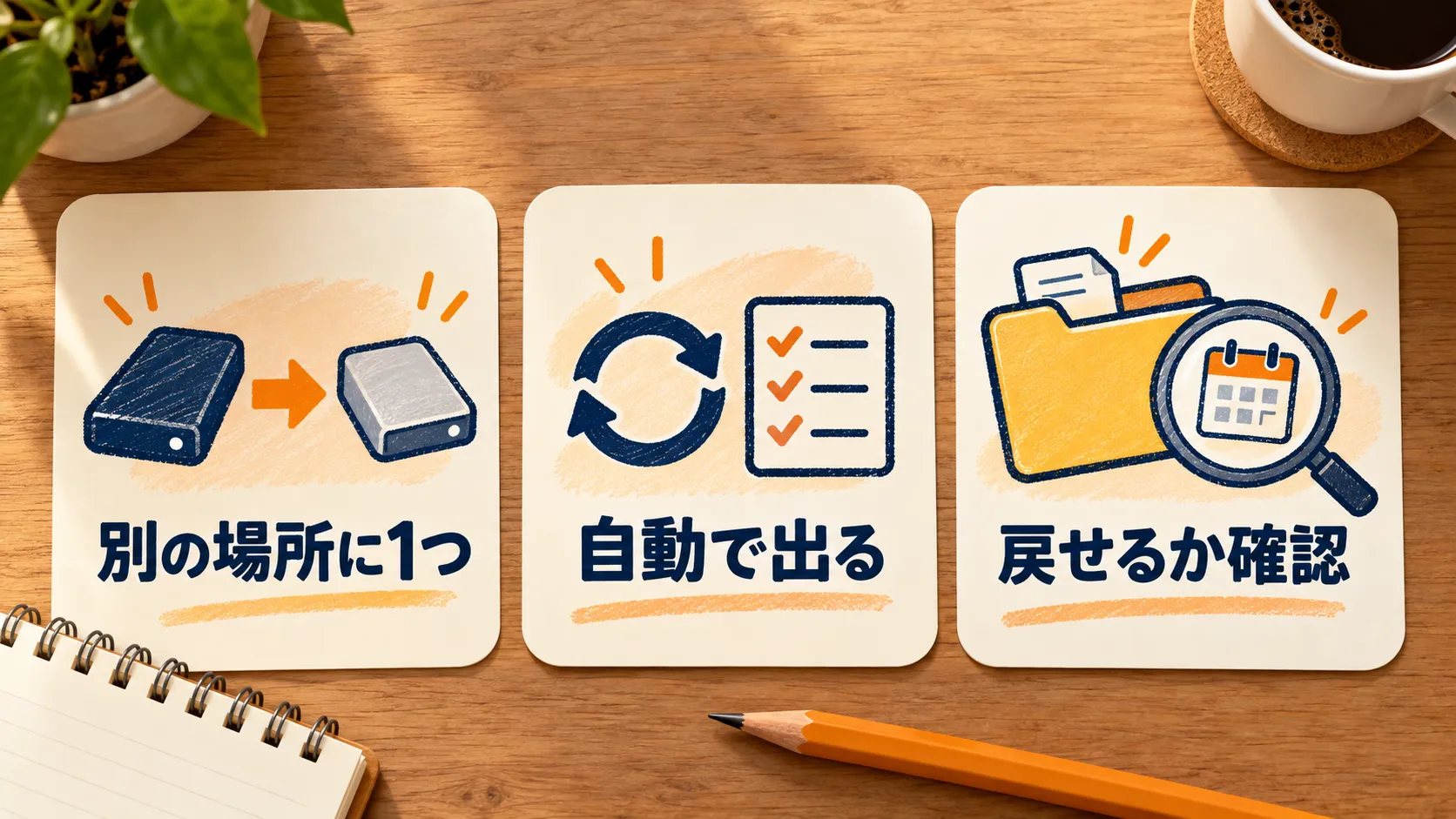
その1|別の場所に、必ず1つ持つ
作業しているパソコンと同じドライブの中だけでは、バックアップとは数えません。
別の場所は、外付けのディスクでも、クラウドに同期されるフォルダでも構いません。大事なのは、「いま作業している入れ物が壊れても、残るもの」であることです。
私の場合は、作ったものを置き場所のサービスに送る(プッシュ)のが、これにあたります。ただ、これは慣れていないと、少し重い作業です。始めやすい方法の一つは、クラウドに同期されるフォルダの中で、そのまま作業することです。設定や通信状況が整っていれば、保存した時点で、別の場所にも自動でコピーされます。
ただし、同期は「消したもの」や「壊れたもの」も同じように反映することがあります。同期は、バックアップの代わりではなく、はじめの一歩だと考えてください。
その2|手で押す保存に頼らず、「自動で出る」形にする
今回の止まっていた作業は、「別の場所に送る」という、手で押す作業でした。手で押すものは、忙しい日に忘れます。実際、私は1週間近く、忘れていました。
そこで、決まりを2つ足しました。
- 作業が一区切りしたら、AIに、記録するところから、別の場所に送るところまで進めてもらう
- 一日の終わりに、送り忘れが無いかを確認する
AIには、私はふだん、こんなふうに伝えています。
じゃあ、コミット・pushしてここは締めよう。「コミット」は変更を記録すること、「push」は別の場所に送ることです。
とはいえ、これで完全に防げるわけではありません。AIが送り忘れる日も、私が見落とす日も、あると思います。だから、一日の終わりの確認も残しています。
「自動で出る」仕組みと、「人が確認する」習慣は、両方あって、ようやく安心できる、というのが今の感覚です。
その3|「戻せるか」を、1回だけ確かめる
バックアップは、戻せて初めてバックアップです。
今回、作業の記録から戻せたのは、運が良かったことに加えて、手間をかけたからでもありました。66個のファイルを、時刻順に当て直す作業は、簡単ではありませんでした。
「ある」ことと、「簡単に戻せる」ことは、別です。
一度、試してみてください。やることは、次の3つです。
- 別の場所にあるフォルダを開いて、ファイルを1つ選ぶ
- それを、別のフォルダにコピーして、開けるか確かめる
- (目安として)そのファイルの「最終更新日」が、最近の日付になっているか見る
3つ目は目安ですが、見落としを防げます。日付と同期の完了は一致しないことがあるので、本番は「別の場所から実際に開けるか」です。今回の私は、別の場所にあるはずの記録の最終更新日が、9月25日で止まっていました。もし、壊れる前に1回でも日付を見ていたら、「止まっている」ことに気づけたはずです。
壊れてから初めて試すと、戻せないことに、そこで気づきます。逆に、日付と中身を1回見ておくだけで、「送れているつもり」のまま止まっている状態を、早く見つけられます。
初心者のClaude CodeやCodexは、保存をどこまでしてくれるのか
ここまで読んで、「AIが自動で記録してくれないの?」と思った方もいるかもしれません。私も、気になって調べました。ここからは私の体験ではなく、公式の説明を確認した話です。
分かったことは、次の3つです。
- Claude Codeを使うのに、gitというしくみ(記録を残す道具)は必須ではありません。公式の説明では、Windowsの場合、入れておくことが「おすすめ」という位置づけで、入れていなくても動きます。Codexも同じ扱いです。Windows版のアプリの公式の説明に、gitが入っていないと一部の機能が使えない、とあります(変更を確認して元に戻す画面が、gitを使っています)。何も設定していない状態だと、gitが入っていない環境もあり得ます
- 2026年10月に公式の説明を読んだ範囲では、Claude Codeもcodexも、頼まない限り、自動で記録を残す(コミットする)という記述は、見当たりませんでした。頼んだとき、または許可したときに、実行される形のようです
- Claude Codeには、直前の状態に戻せる「巻き戻し」の機能があります。ただし、対象は、Claudeの編集ツールで変えたファイルだけです。コマンドで消したり移したりしたファイルは、戻せません。公式も、gitの代わりにはならない、という位置づけです
つまり、何も設定しないと、保存はあなたの責任のままだと考えたほうがよさそうです。
初心者のうちは、gitを覚えるのが重いかもしれません。その場合は、まず、先に書いた「クラウドに同期されるフォルダの中で作業する」だけで、大きな違いが出ます。それができたら、次の段階として、記録を残す仕組みと、別の場所に送る仕組みを足していく。この順番が、続けやすいと思います。
なお、鍵のような設定ファイルは、置き場所に上げない決まりのものです。これだけは、別の控えを持つ必要があります。パスワードを管理する専用の仕組みなどに、移しておくと安心です。
今日やる1つだけ
3つの決まりを全部やる必要は、ありません。今日やるのは、1つだけにします。
いま作業しているフォルダが、同じパソコンの同じドライブの中にしか無いなら、クラウドに同期されるフォルダに移します。
これだけです。移したら、作業を続けて、保存するたびに、別の場所にもコピーされる状態になります。
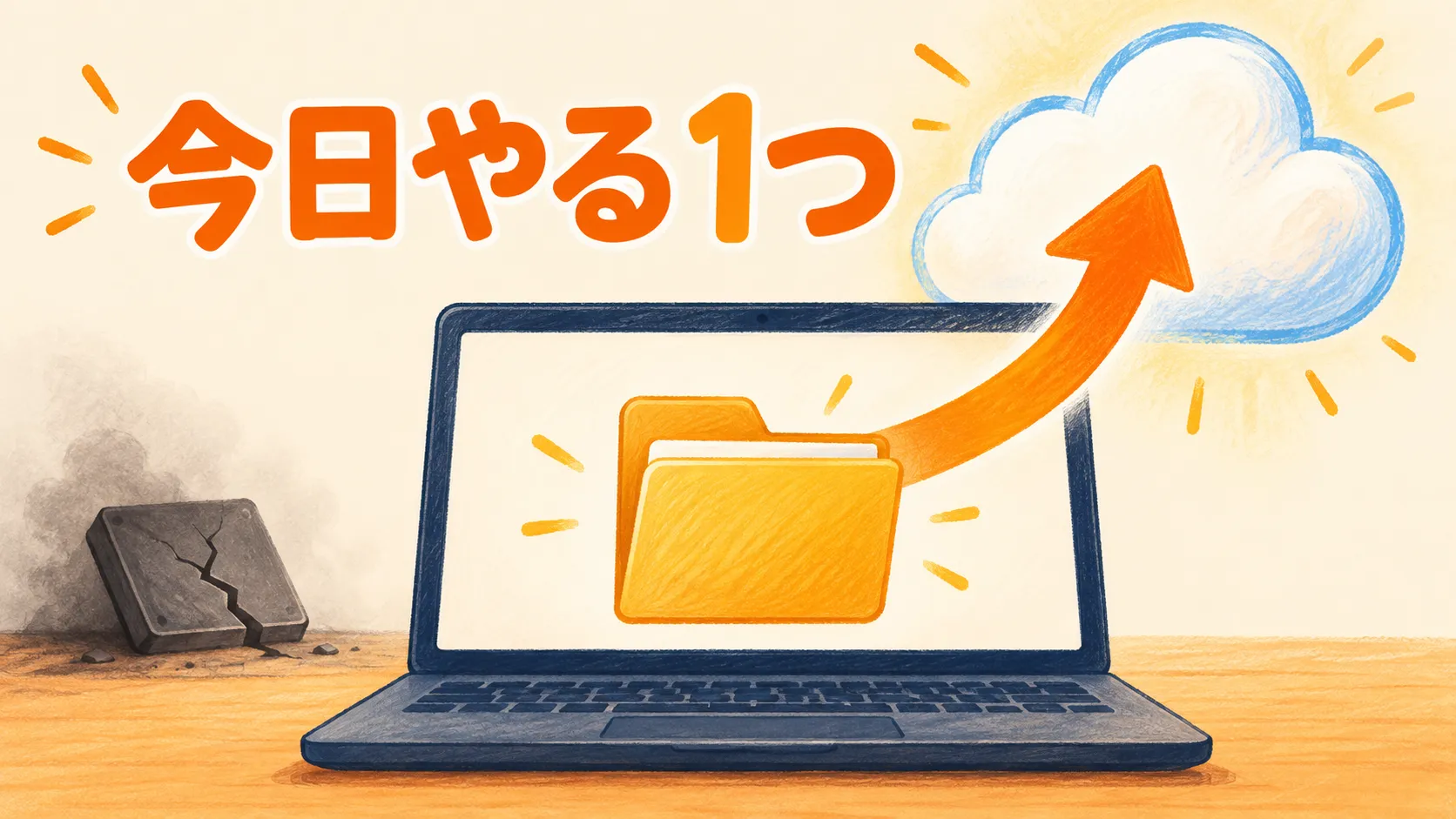
壊れる前に、これをやっておくこと。それが、私がこの経験から得た、一番大きな学びです。
まとめ
- 「保存した」と「別の場所にある」は、別のこと。壊れる入れ物の中にだけあるものは、バックアップとは数えない
- AIに作業を任せるほど、まだ別の場所に送っていないものが速く積もる。手で押す保存だけに頼らず、自動で出る形にして、一日の終わりに確認する
- バックアップは、戻せて初めてバックアップ。1回だけ、取り出して開けるか試す
同じところでつまずいた方がいたら、コメントで教えてください。次に書くことのヒントになります。フォローしておくと、この続きが届きます。
📺 この記事の内容を動画で見る
https://www.youtube.com/watch?v=hLuiGdXp8L4